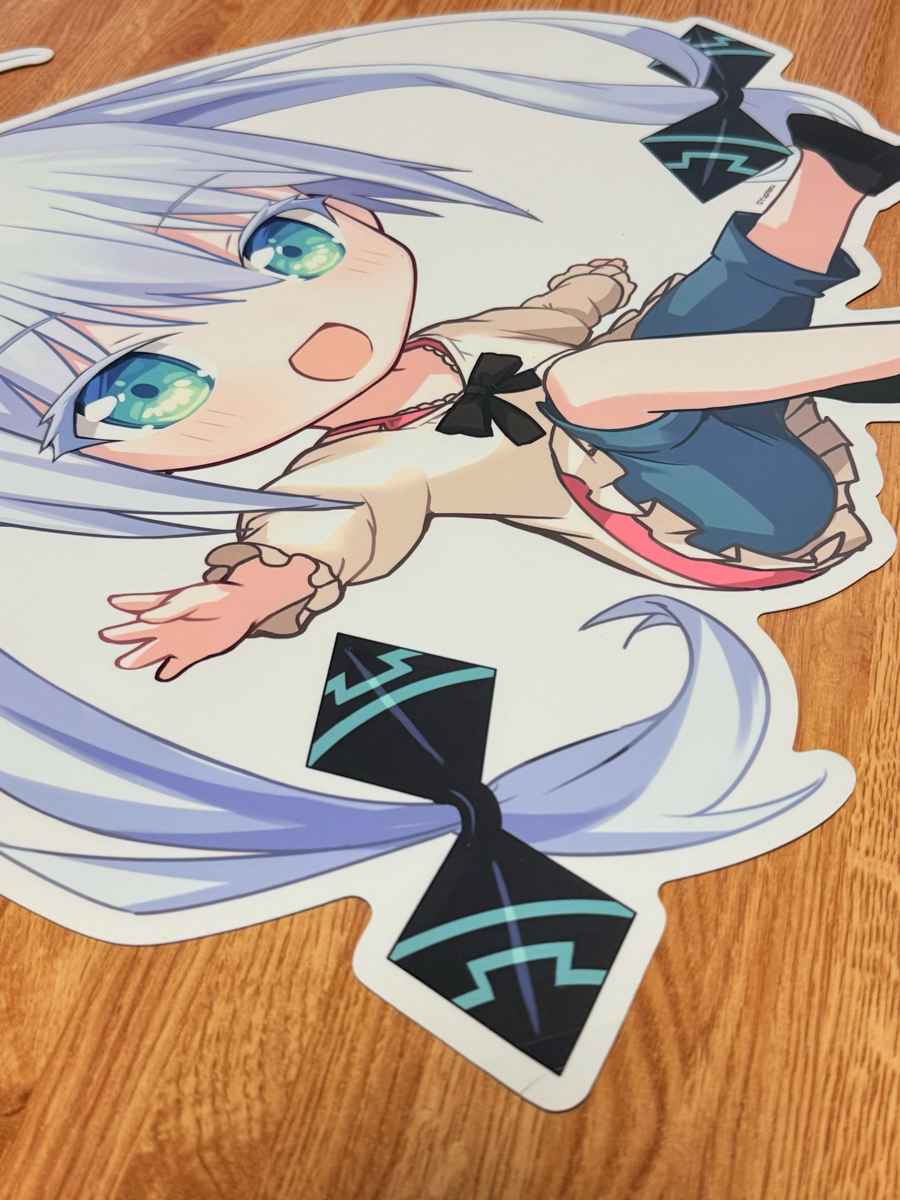
イベントやオフ会に参加した際に、車のデコレーション用に購入した「ちびレイ特大マグネットステッカー」。
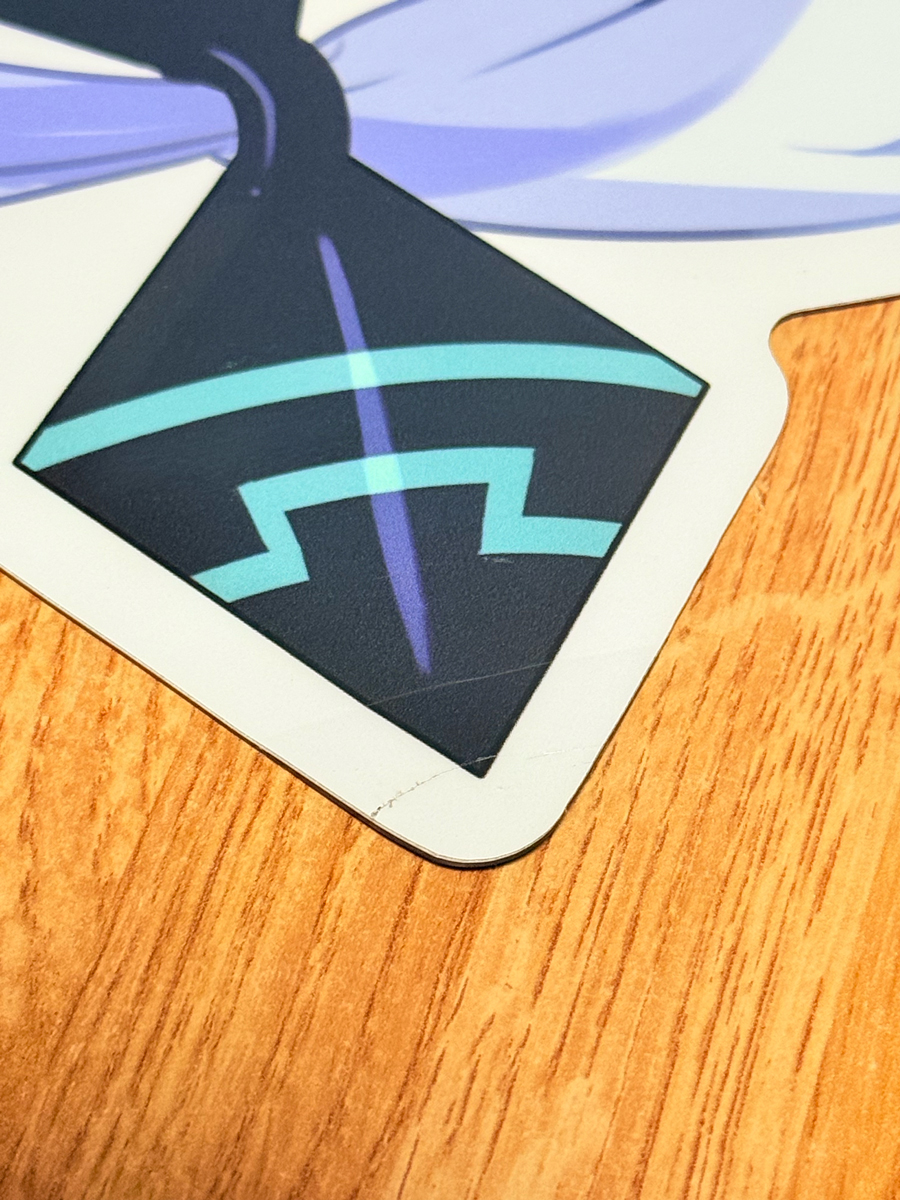
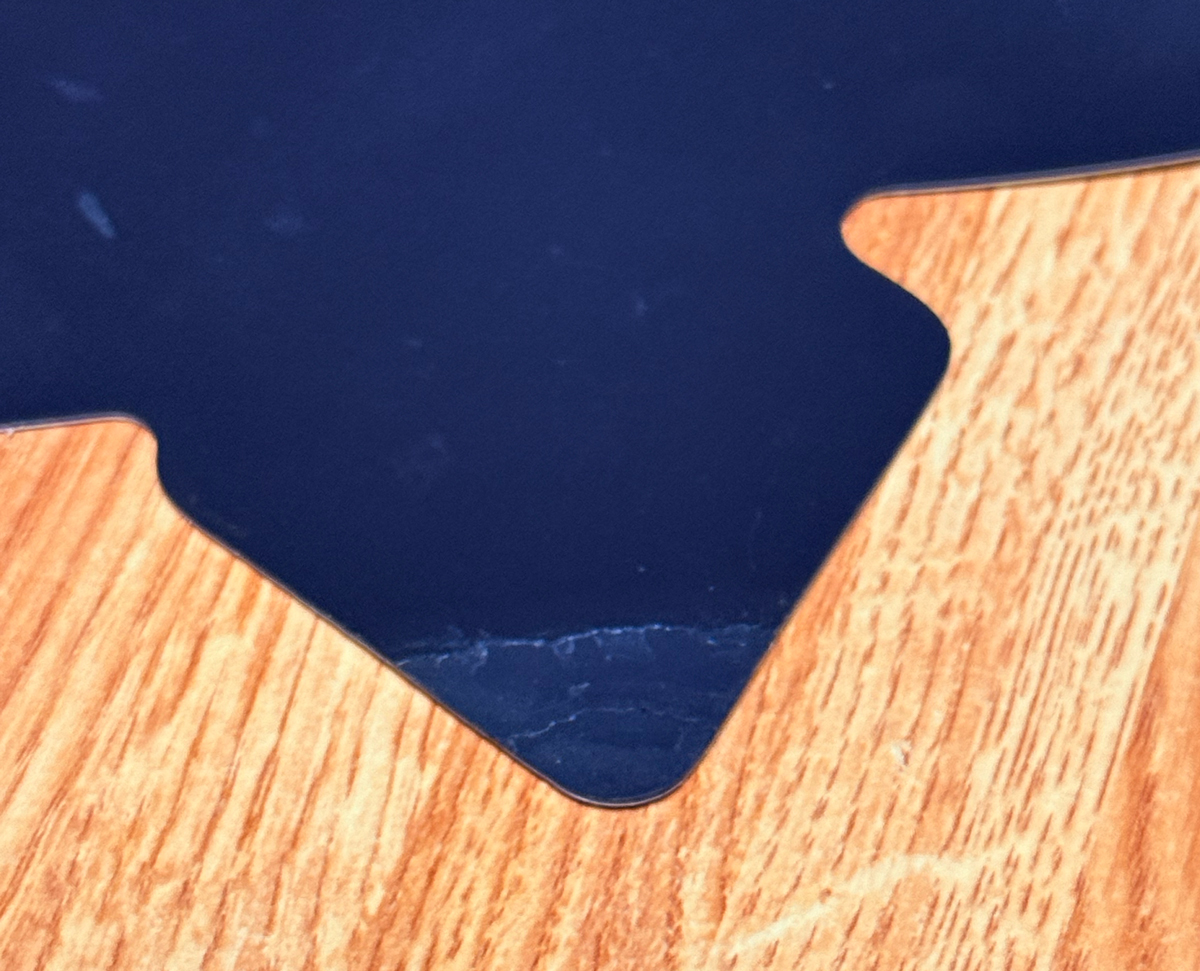
今回は、この子の星の髪飾りの先端が折れて曲がってしまって、マグネット部分が割れてしまったので、修復作業をおこなったお話(*´ω`*)
まず瞬間接着剤で引っ付くんじゃないかなーと思ってアロンアルファ系をまず試してみてはいたのですけど、
ぜんぜんくっつかなくて・・・(;・∀・)
何でかなーと思って調べてみたら、
マグネットステッカーに使用しているマグネットシートは「ゴム磁石(ラバーマグネット)」っていうゴム製品だと言うことが判明ッ(;°ロ°)
ゴム製品なので、曲げられたり、ハサミでもカットができたり、サビや伸び縮みに強くて割れにくいという特徴と聞いたら、あーーなるほど!ってなるかと思います。(シリコンオフでもOK)
そこで、Gemini先生や、Copilotさんに相談したところ行き着いた答えがこちら!
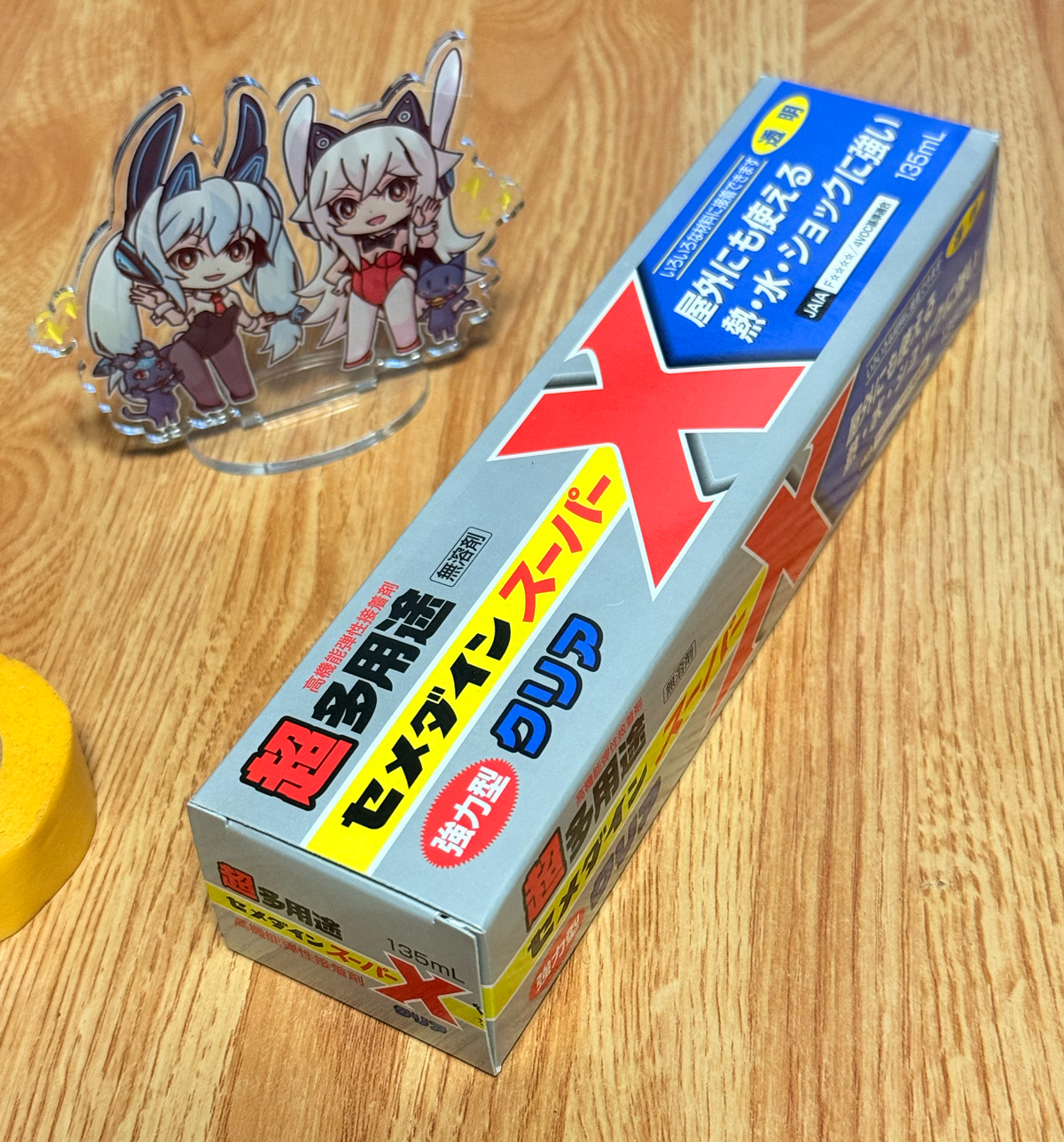
ゴム製品の接着に使用できる「セメダイン スーパーX クリア(接着剤)」(・x・)ノ
アロンアルファーは溶かして接着するのに対して、このスーパーXの接着剤は硬化後にゴムのような柔軟性(弾性)を保つので、シートの伸び縮みにもにしっかり追従してくれる仕様だそうです。
今回のケースはステッカーシートは無事なので、
マグネットシート部分に爪楊枝を使って接着剤を充填し、割れ目の所をブリッジするようにマスキングテープで固定した状態で1日放置。
その様子がこんな感じです(・x・)ノ
割れているところがカチカチに固まっている訳じゃなくて、しっかり伸びながらくっついている感じになりました。
作業の際に、スーパーXの接着剤が他のところにくっついた場合は、接着剤が固まるのを待って、ヘラや消しゴムなどで擦れば除去できるのも覚えてくと良いと思います。(シリコンオフでも◎)
マグネットシートは「ゴム製品」で、もし割れた場合はゴム製品用の接着剤を使えば修復は可能ですので、諦めずにこちらの修復方法を試してみてください。
但し、マグネットステッカーの表面のステッカー(塩ビ層やフィルム層)まで割れてしまった場合は、マグネットシート自体への湾曲するの力への抵抗力や、雨水の侵入で接着した割れ目からまたすぐに裂けて剥がれ落ちちゃう危険性が高いため、接着剤を使っても修復は難しいです(つД`)
マグネットステッカーやシートを修復する機会ってなかなか無いかもしれませんが、この情報がいざというときにお役に立てれば幸いです(*´ω`*)
ちょっと量が多いので、もう少し少ない量の「スーパーX」があれば、そちらでも良いと思います!
2月〜3月の仕事がハードだったこともあり、職業柄、眼精疲労がひどくなりやすいため、「もっと馬車馬のように働け!」という意味合いも込めて(笑)
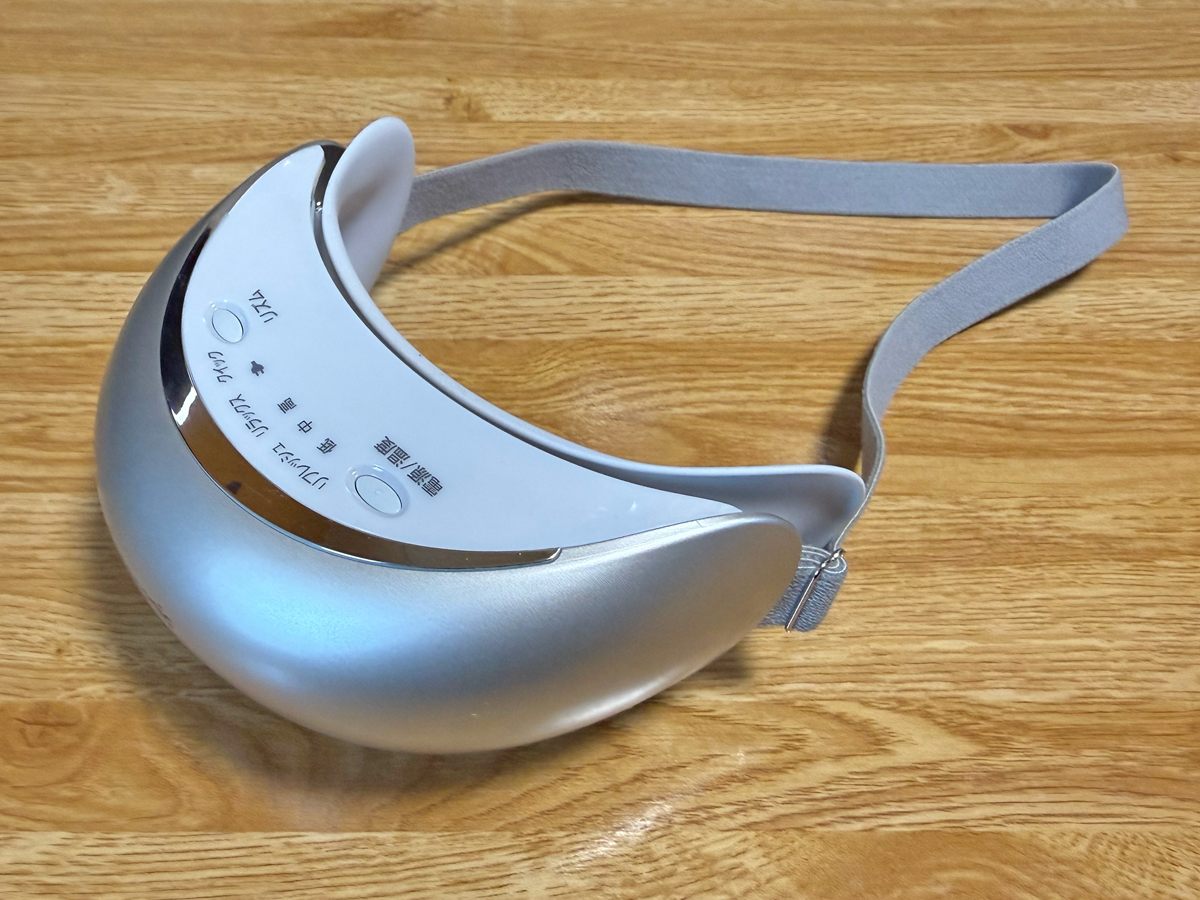
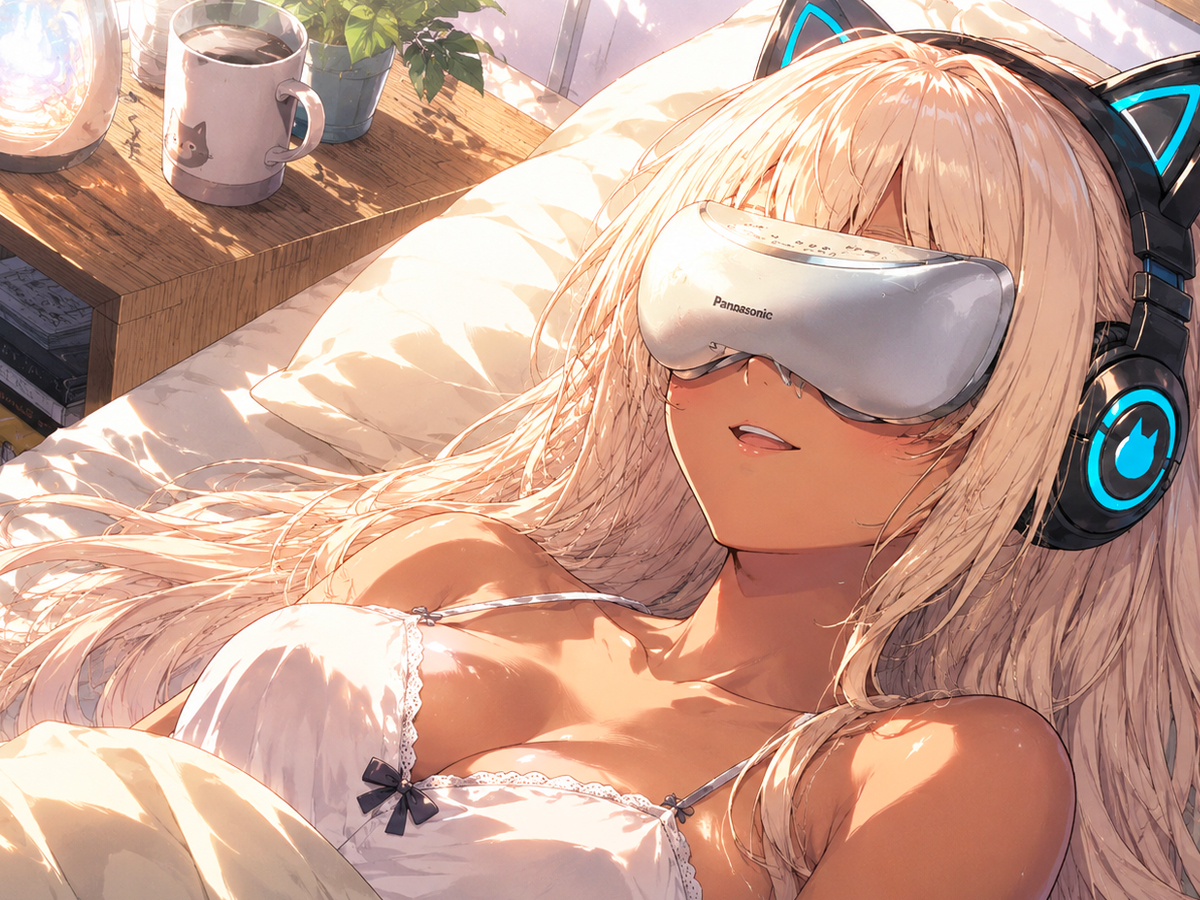
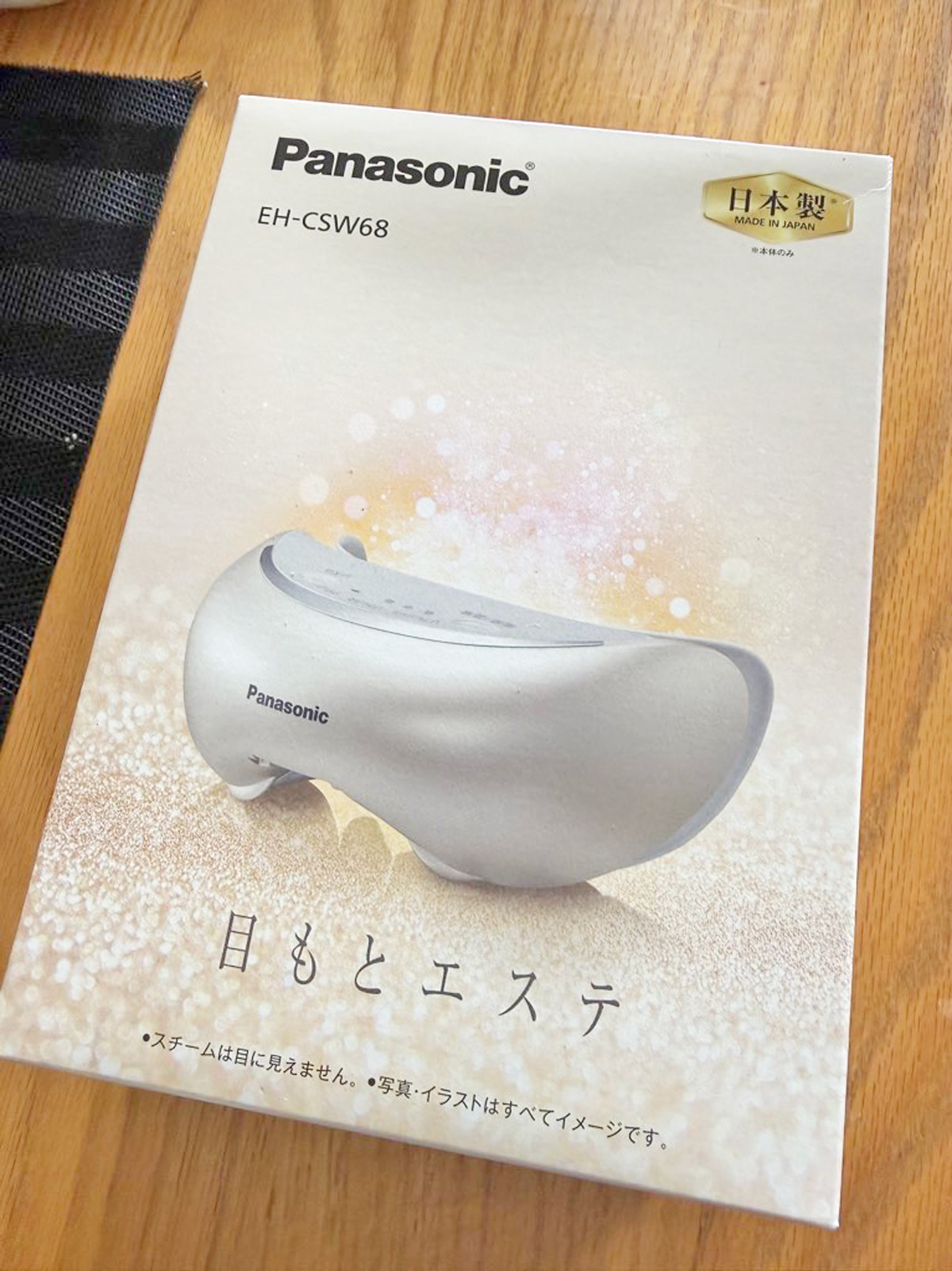
自分へのご褒美にパナソニックのスチーム式アイウォーマー「EH-CSW68-N」を購入しましたので、実際に決めた理由や、使ってみた感想などをまとめてみました(・x・)ノ
端的にいうと、高価な製品ですが「本当に買ってよかった!」と思いました!ъ(`ー゜)
ではでは、そう思った理由をご紹介しますー。
疲れ目(眼精疲労)の回復に、「蒸しタオルを目に当てる」とすごく気持ちが良いのは、PCやスマホを多用する現代ではもはや一般常識ですよね。
蒸しタオルはレンジで温めればすぐに作れますが、使用時に顔がビショビショに濡れてしまったり、使い終わったあとに洗濯が必要だったりと、意外と面倒なことも起きますヽ(・x・;)ノ
今年の2月頃だったと思うのですが、YouTubeでゲーム配信活動を行っている「2BRO.(ツーブロ)」さんの毎月末トークライブ動画にて、兄者さんと弟者さんが「疲れ目対策でアイウォーマー製品(具体的な商品名は伏せていた)を使用している」という話をされていまして、
それを聞いて欲しくなったのがきっかけです(*´ω`*)
早速アイウォーマー製品を探してみたのですが、見つかるのは「遠赤外線で温めるタイプ」や「目の周りをマッサージするタイプ」ばかり……_| ̄|○
実は以前、小豆の遠赤外線を使った製品を購入したことがあるのですが、タオル越しでも結構熱くて「目や皮膚に負担がかかりそう」と感じてから自分の中で使用禁止に。また、目の周りをグイグイ押すマッサージタイプも、繊細な視神経への影響が不安だったので「これは無いなー」と思っていたところ、
「EH-CSW68-N」だけが、唯一ファンを使用したスチーム(蒸気)式の製品だったため、少し高価でしたが即お持ち帰りに(・x・)ノ
たぶん兄者さんと弟者さんが話していた製品だろなーというところと、蒸しタオルと同じような効果が期待できそうでしたし、なにより美容系のパナソニック製品は品質が高いことをシェーバーで知っていたのも、大きな決め手になりました。
「EH-CSW68-N」の見た目はこんな感じです。弟者さんもツッコんでいましたが、「VRゴーグル」に近い形状でなかなか格好良いです(*´ω`*)
充電バッテリー内蔵で、本体の大きさも外出先に持ち出せるくらいのサイズ感に収まっています。
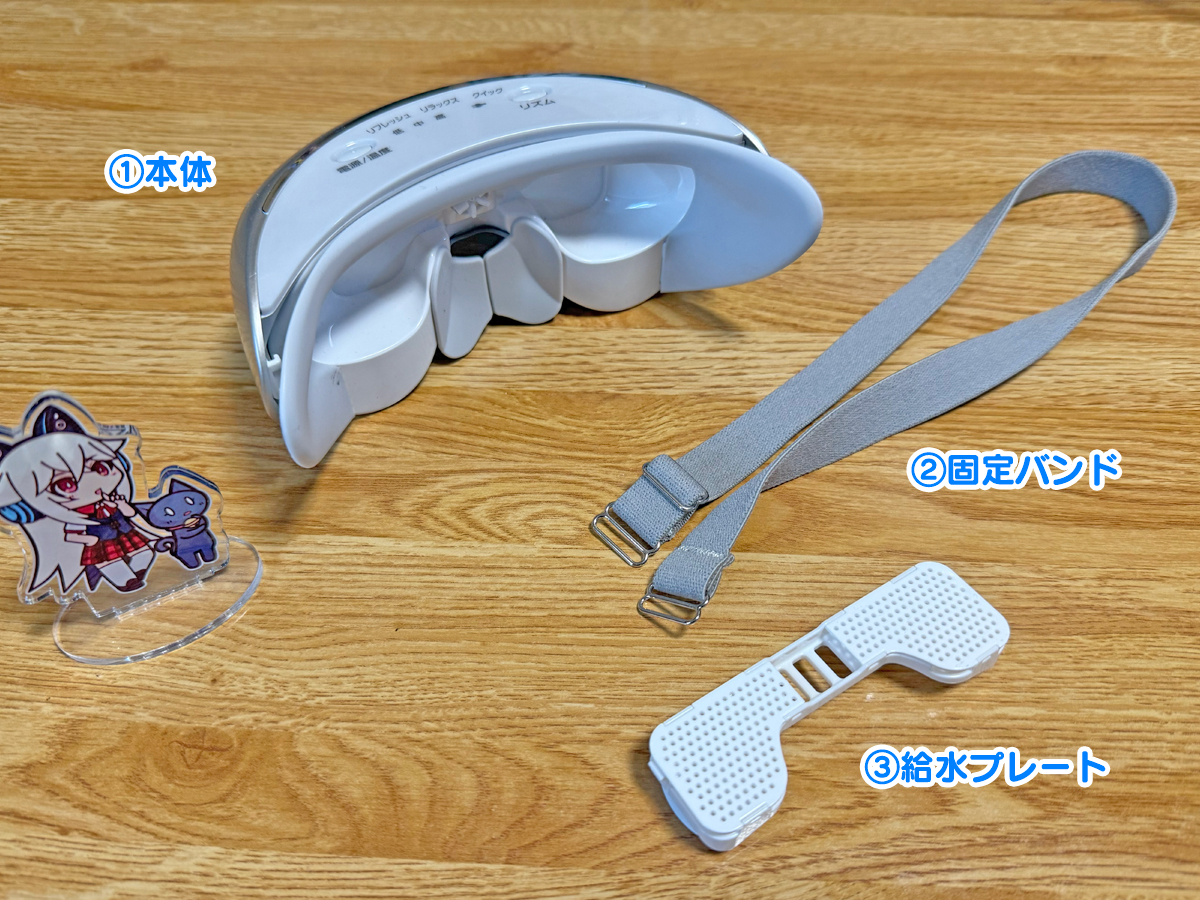
本体以外の部品として、
スチームを作るための「給水プレート」と、目元に装着するための「固定ゴムバンド」が付いています。基本的には仰向けに寝るか、椅子に座って使用する形になります。
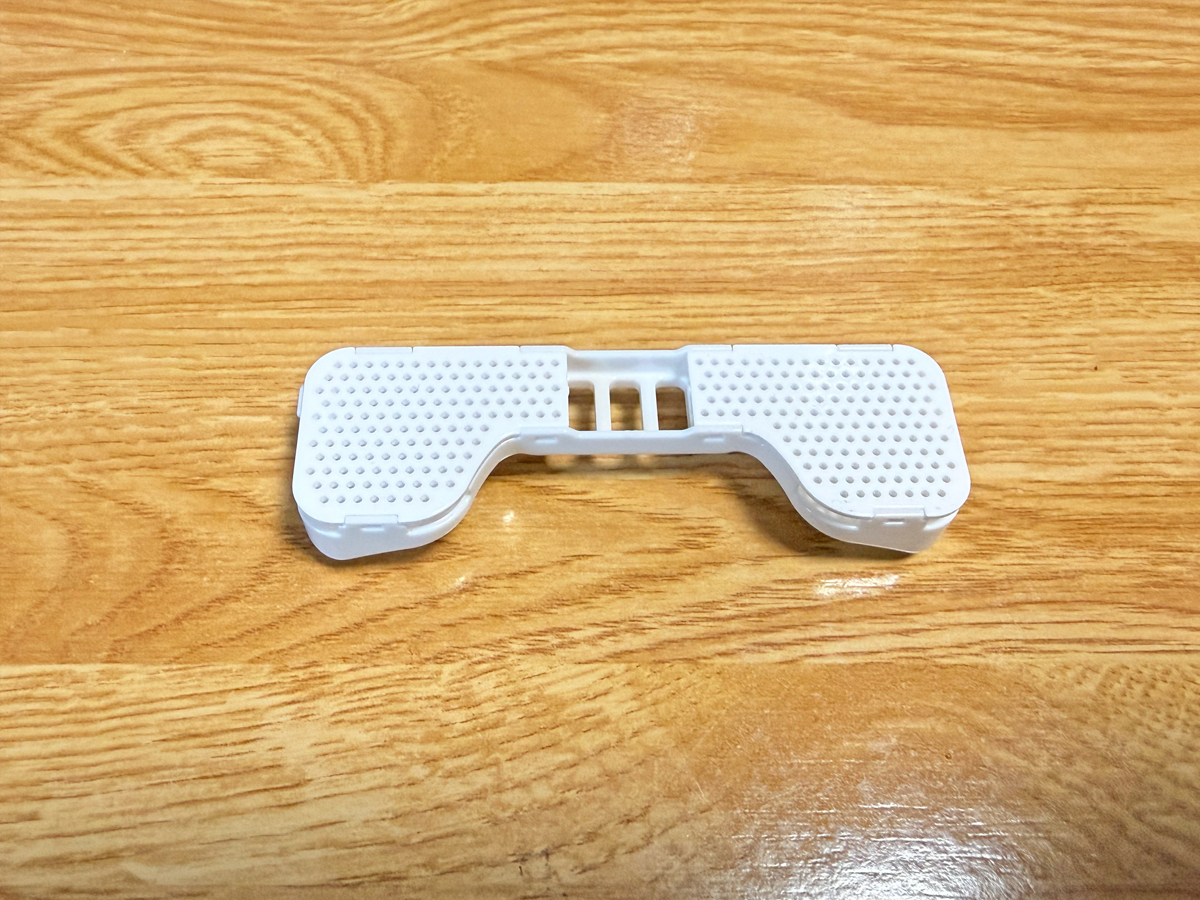
「給水プレート」は水を貯めるためのものではなく、細かい網目部分に「水滴」を張るようなイメージで使用します。なので、大量の水が必要というわけではありません。
逆に水を含ませすぎると、使用後に目元がビショビショになってしまうので注意が必要です。
また、使用できるのは「水道水」のみで、化粧水などは使用禁止となっています。
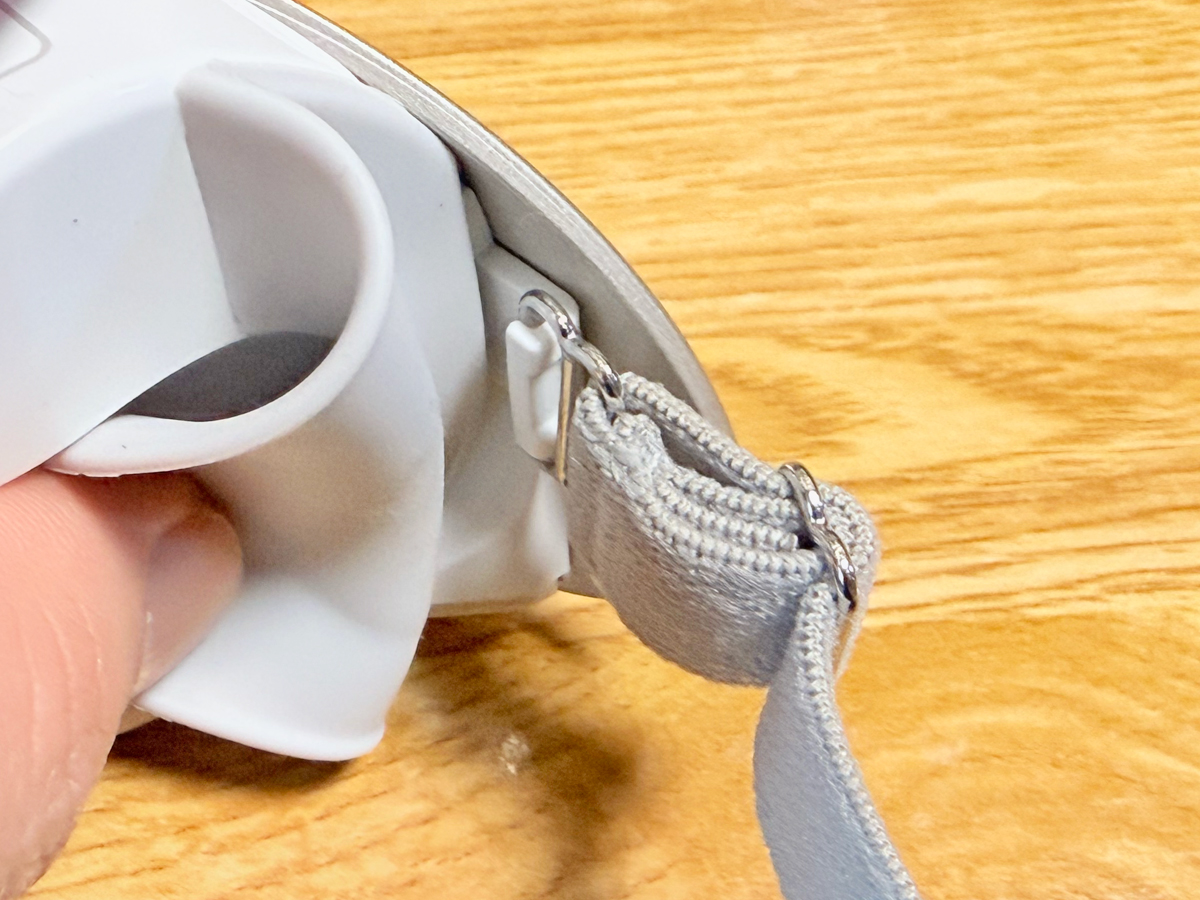
「固定ゴムバンド」はかなり品質の良いものが使われており、すぐにへたる心配はなさそうです。
ただ、本体側のフックの形状が少し浅いため、バンドを引っ掛けても外れやすいのが難点。移動する際はバンドだけを持たず、本体もしっかり持つように注意しましょう。
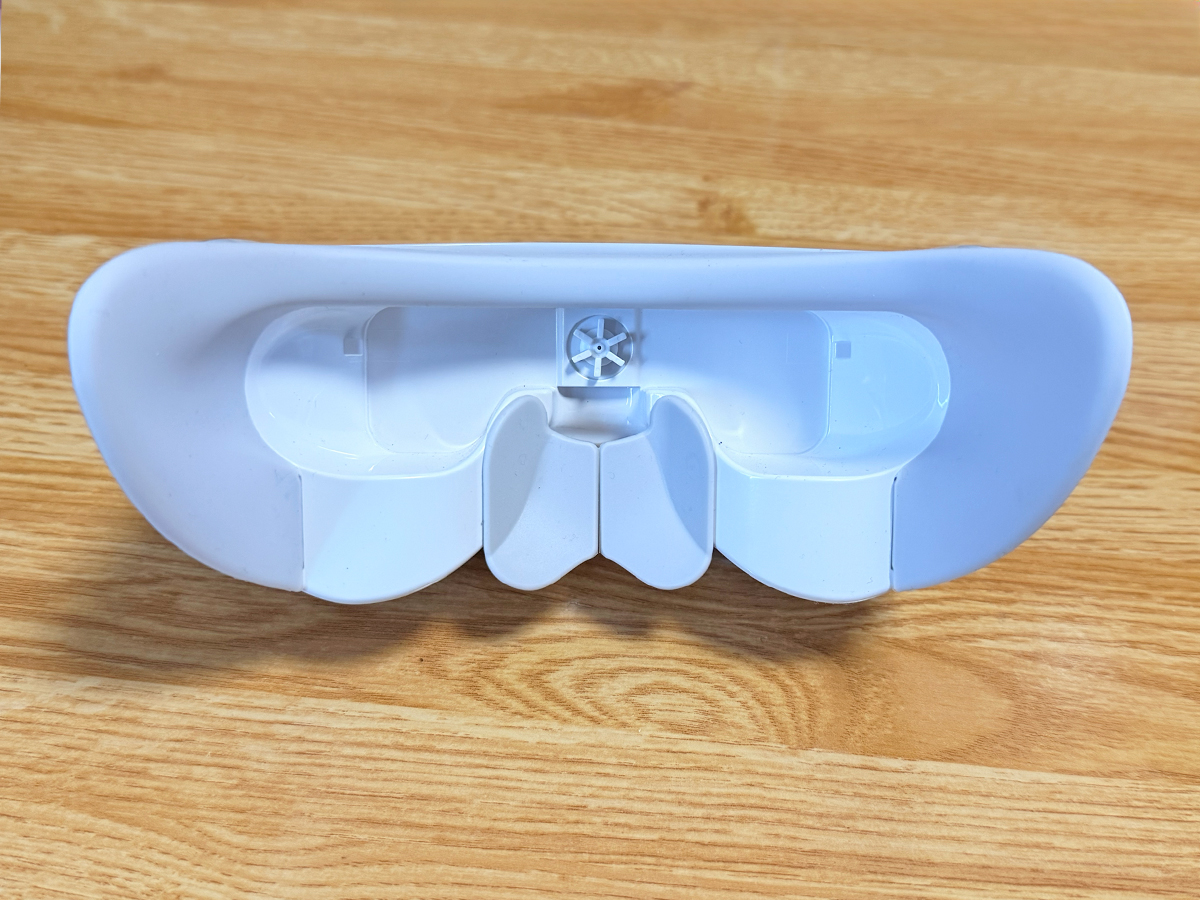
本体の内部はこんな感じ。
中心にある小さなファンが、他の製品にはない最大の特徴ですね。これで本体の熱を目元に送風します。
肌に密着するシリコンパーツは、とても柔らかく、すこしひんやりとしているので、つけ心地が良いです(*´ω`*)
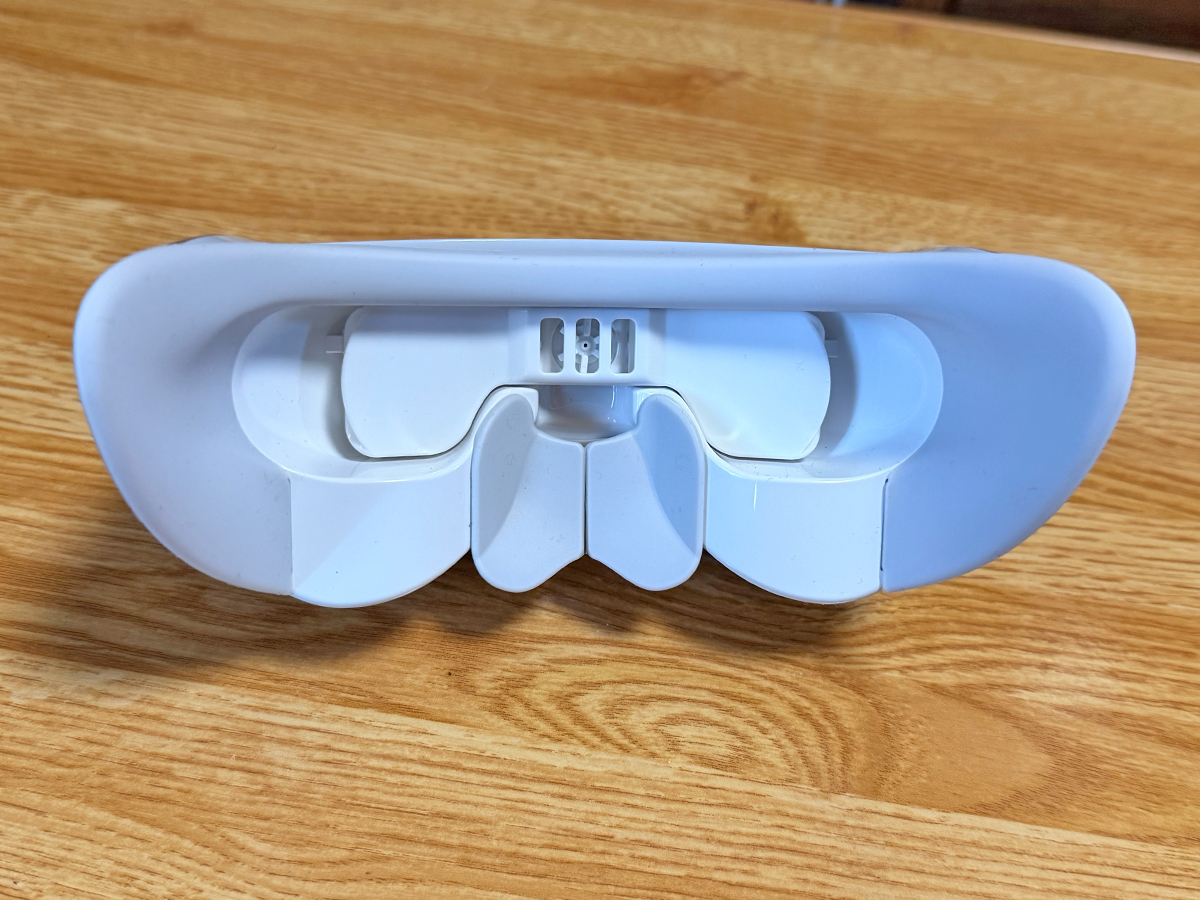
「給水プレート」を装着した状態です。
本体で作った熱にプレートの水滴を含ませ、擬似的なスチーム状態の空気をファンで飛ばして目元に運びます。擬似的なスチームなので、目に見えるほどの湯気は出ません。
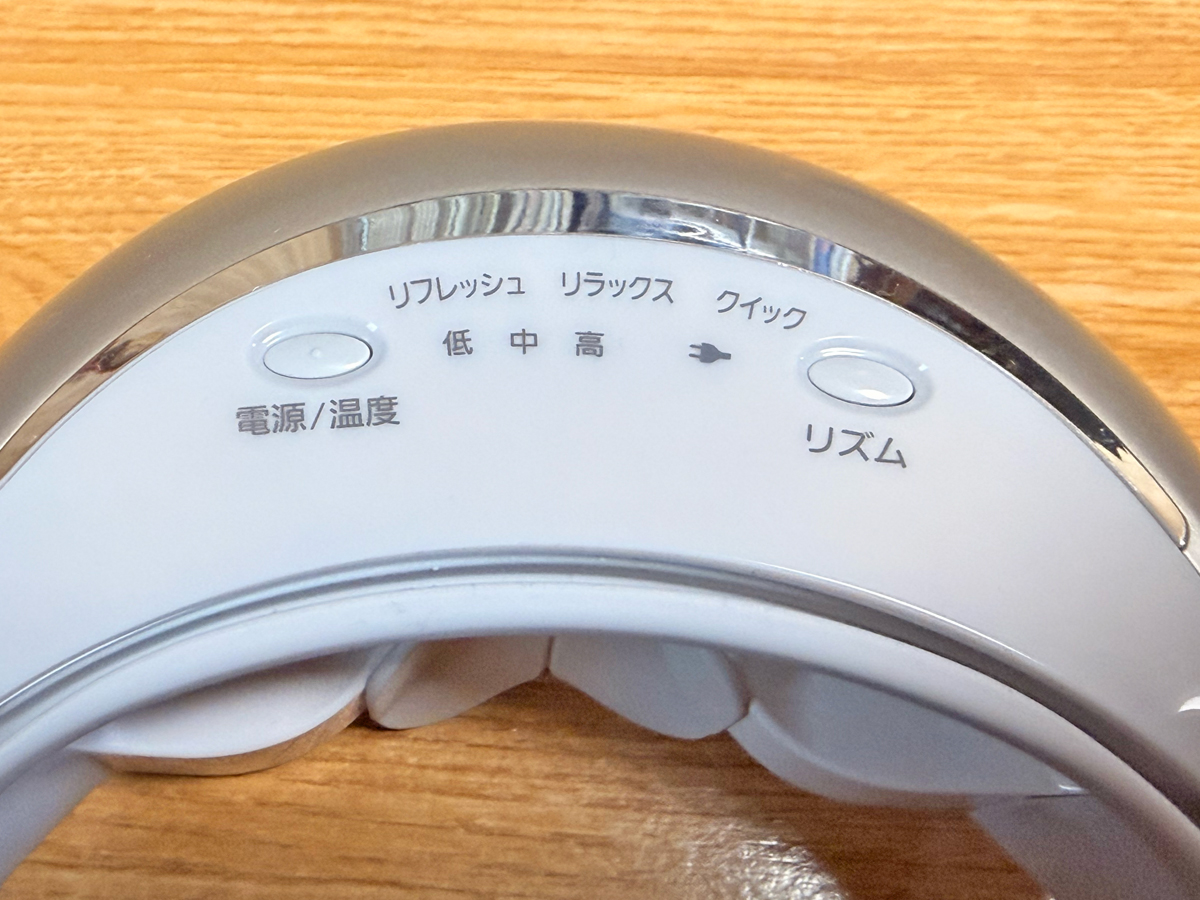
最後に、本体の操作メニューについてです(・x・)ノ
操作ボタンは2つだけ。ボタンを連続で押して設定を切り替えて使います。項目は「電源・温度」と、コースを選べる「リズム」の2種類です。
この「リズム」機能については、スチームだけでなく、装着したまゆげ、こめかみ、頬骨あたりをやさしい振動でケアする機能も付いています。マッサージが行われる場所が目元そのものではない、というのが安心ポイント。
振動ケアとスチームをセットで行い、1回の時間は約12分(クイックコースなら約6分)。
温度設定は、最初は「低(約38℃)」から慣らすのがメーカー推奨です。私は「中(40℃)」で使っていますが、後半は結構熱いなと感じることもあります。
いやーー、これ本当にすごいんですよ!
あまりにも気持ちよすぎて、毎回寝落ちしてますwww(/ω\)
兄者さんも仰っていましたが、蒸しタオルと違って時間が経っても冷えないので、終わったあともポカポカが持続するのが最高に気持ち良いです。
12分間しっかり温めて、そのあともゆっくり温かい余韻に浸れるので、血行促進には理想的かもしれませんね(*´ω`*)
シリコンパーツは簡単に取り外しできるので、使用後のメンテナンスも楽々。季節によってはカビに気をつけて清潔を保ちましょう。
ちなみに、別売りの「アロマパーツ」は、個人的には無くても十分満足できるかなと思っています。
最後に、少しだけ気になった点も挙げておきますね。
実は「EH-CSW68」は2020年に発売された商品です。すでに発売から6年が経過していますが、驚くことに今なお後継機が出ていません。それほど完成度が高く、またスチームを利用した競合他社製品もほとんどありません。
「勤務先では蒸しタオルが作りにくい」といった環境の方や、本格的な蒸気で目をケアしたいという方には、この製品一択です!(・x・)ノ
新品は少し高価なので中古品も気になるとは思いますが……。
「他人が肌に直接つけた美容品であること」「内蔵バッテリーの寿命」「シリコンパーツやバンドの劣化」などのデメリットを考慮すると、できれば新品での購入を検討してほしいなと思います。
目を酷使するお仕事をされている方にとって、「良いご褒美」だと思いますので、ショップのポイントなどを上手く活用して、ぜひ手に入れてみてください!ミヾ(⌒(ノ@・x・@)ノ
本製品には「EH-CSW68-N」と「EH-SW68」の2つの型番がありますが、基本的に中身は同一製品です。
型番が使い分けられている主な理由は以下の通りです。
末尾の「-N」は本体カラー(ゴールド調)を指しています。探す際はどちらの型番でも大丈夫ですので、ご注意ください。
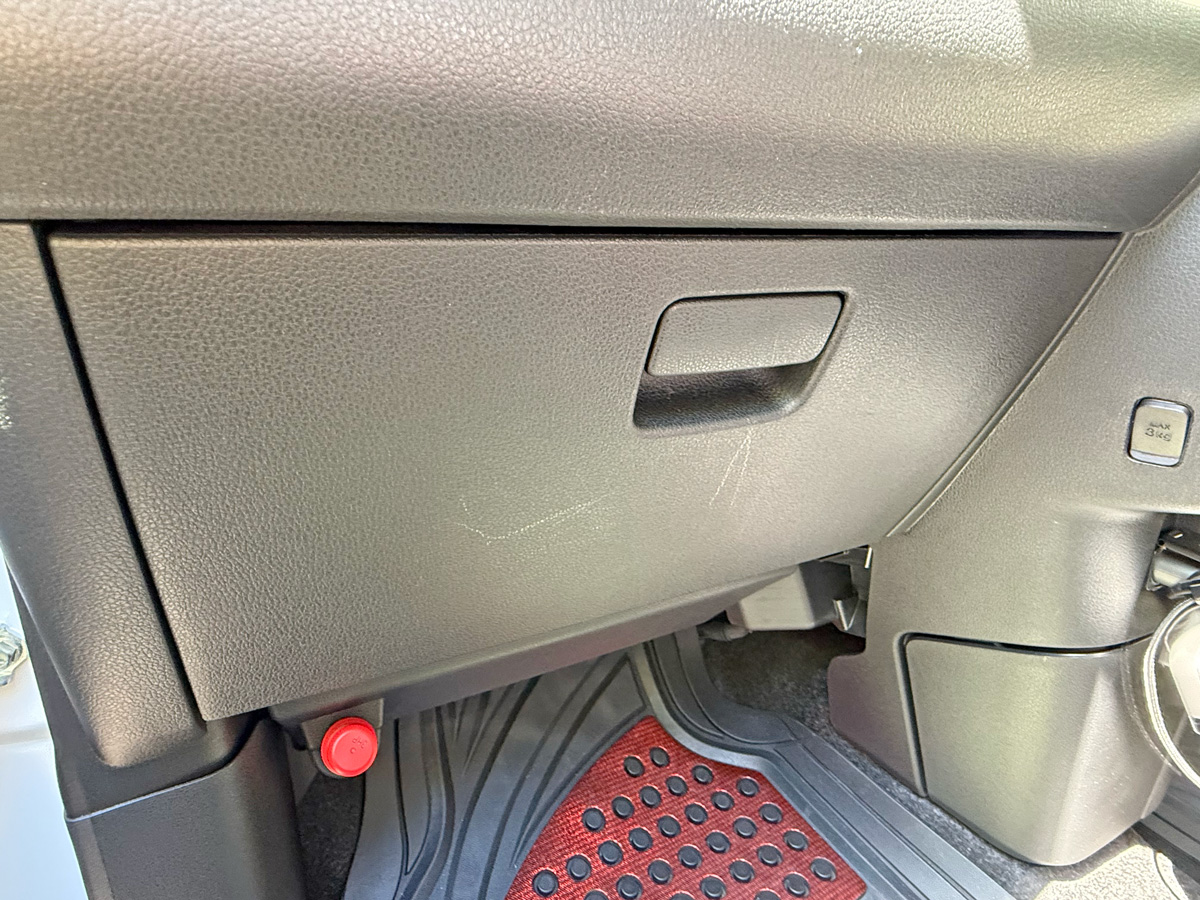
今回は、新車購入したムーブキャンバスくんの助手席側グローブボックスに白いキズが入っている事に気がついたので、キズ消し作業を行ってみたという内容です(・x・)ノ
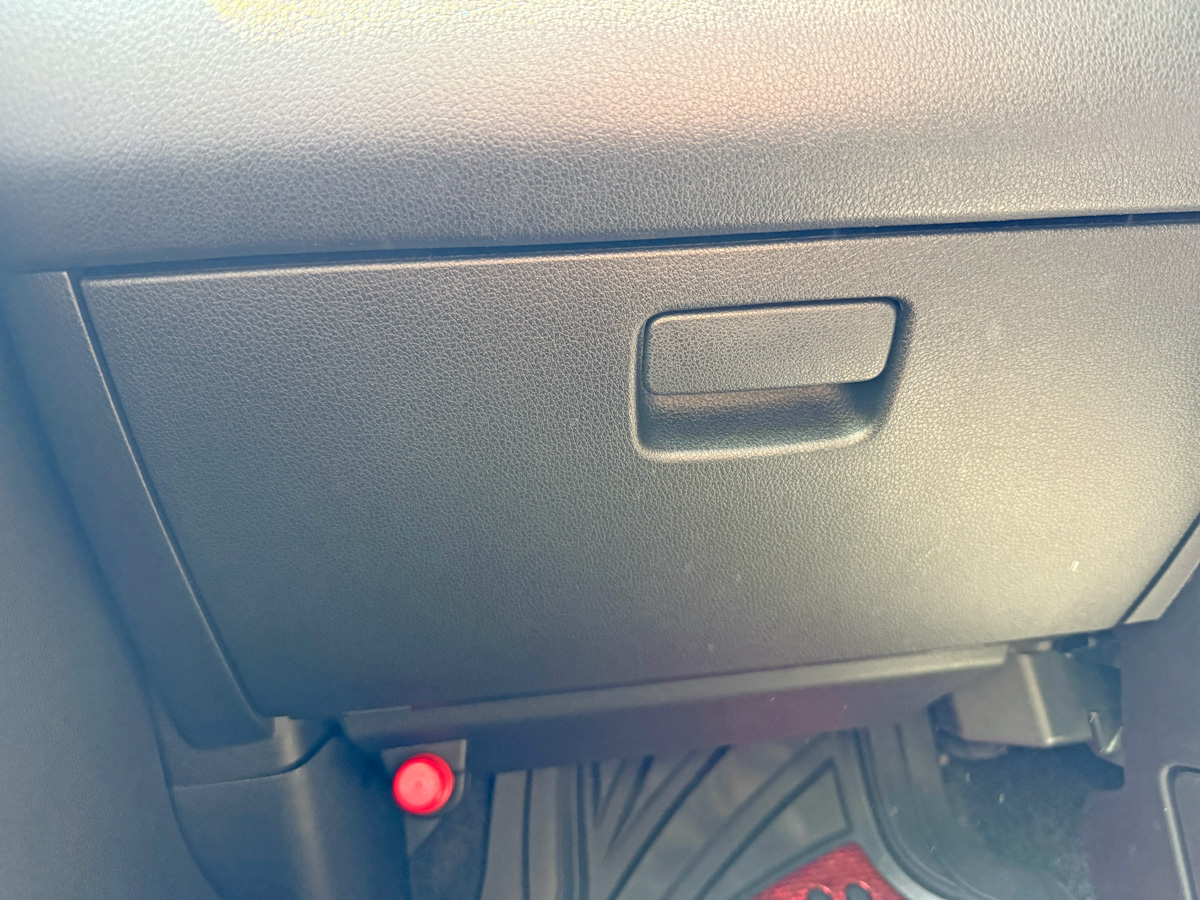
まずは、キズがついている箇所の確認。
持ち手部分あたりに縦傷、あと少し横傷が確認できます。
これが運転席側から見るとまったくわからないので、いままでぜんぜん気が付かなかったのですけど…
キズが付いた原因として考えられるのは、
グローブボックスを開けるときにすべってキズをつけてしまったのか、姪っ子を乗せたときに足をバタバタさせていたのを見ていたので、それでついてしまったのかなと(;・∀・)
まー、直せば良いので問題なし!ъ(`ー゜)
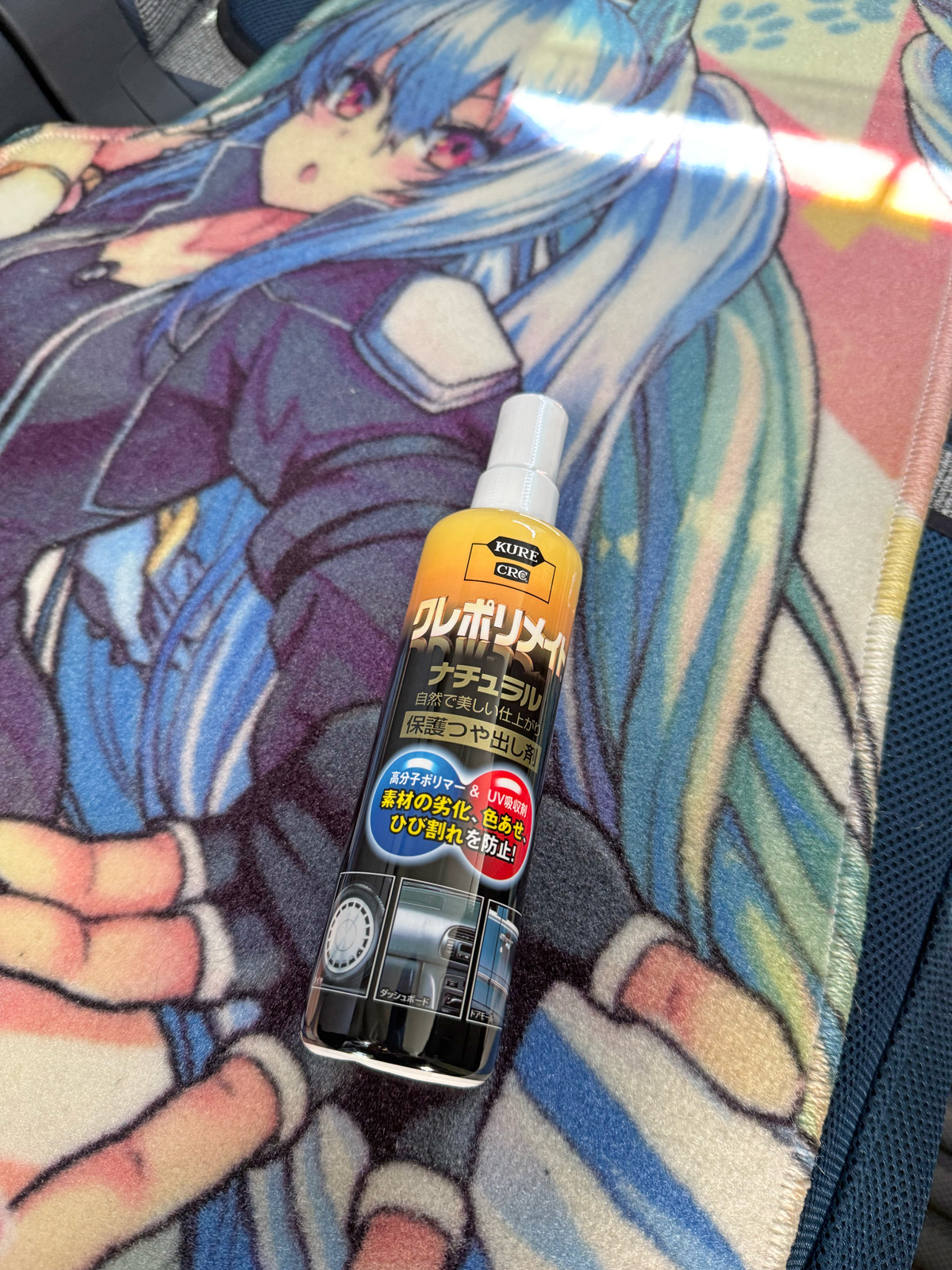
今回使用したのは、「クレポリメイト ナチュラル(保護つや出し剤)」(・x・)ノ
YouTubeで調べていたときに、「オートグリム ビニール&ラバーケア」が良いよ!っていうのを見つけてアマゾンで調べてみたら、消耗品なのに4,000円を超える結構な高級品だったので笑
gemini先生に相談して、コストパフォーマンスを含めたモノを紹介してもらったのが、この商品という訳です。
では、早速施工開始。
スプレータイプの商品なので、直接キズにスプレーするのではなく、クロスに吹き付けてから拭いてみました。
薄く重ね塗りをする感じで、少し時間を置きながら何回か拭いてみた所、
どうでしょ!なんかキレイになった!?(;°ロ°)
キズが消えたようにみえますね!
ただし、あまり拭きすぎるとまたキズがでてくるのでそこは注意かなと思います。
あらためて、今回使用した商品は「クレポリメイト ナチュラル(保護つや出し剤)」です。
補修用品というよりは、「保護つや出し剤」になりますので、修復した訳ではなく目立たなくなっただけです笑(/ω\)
そのかわり作業はすごく短時間で楽にできました。
こちらの商品は、紫外線をカットする「UV吸収性能」もありますので、ゴム製品やダッシュボードの劣化にも役に立つ定番商品みたいでした。
丁度購入しようとしたときに、アマゾンでは品薄で高値で販売してましたが、近所のホームセンターで200円ぐらい安く売っていましたので、お値段が気になる方は参考にしてみてください。
ちなみにクレポリメイトにはDX版もあるのですけど、こちらは洗浄成分強めで、かなりテカテカになるらしく、ダッシュボードに使用すると窓に映り込むかもしれないので、車内下回りの手入れには最適だそうです。購入用途を間違えないように!
山間部に近い田舎の方や、自宅で植物を育てている方にはおなじみ。
悪臭被害が酷い「カメムシ」の簡単対策方法についてのお話になります(・x・)ノ Gでは有りません笑
(実カメムシの写真も出てきますので、気分が悪くなる方には申し訳ない内容です)
カメムシに関しては、うちの庭に植えているバラによく集まってきて、
夏はカナブン並のうるさい羽音で灯りに集まってきたり、冬は屋内や車のスライドドア開閉部分に潜んで越冬したりとやりたい放題。しかも、へたに触れると部屋中に充満することもあるぐらいの悪臭を残して行くので迷惑極まりない彼らですが…。
あのクサイ匂いを発生せずに簡単に駆除できる方法を確立!ヽ(`Д´)ノ
とある商品レビューも含めて、ご紹介します。
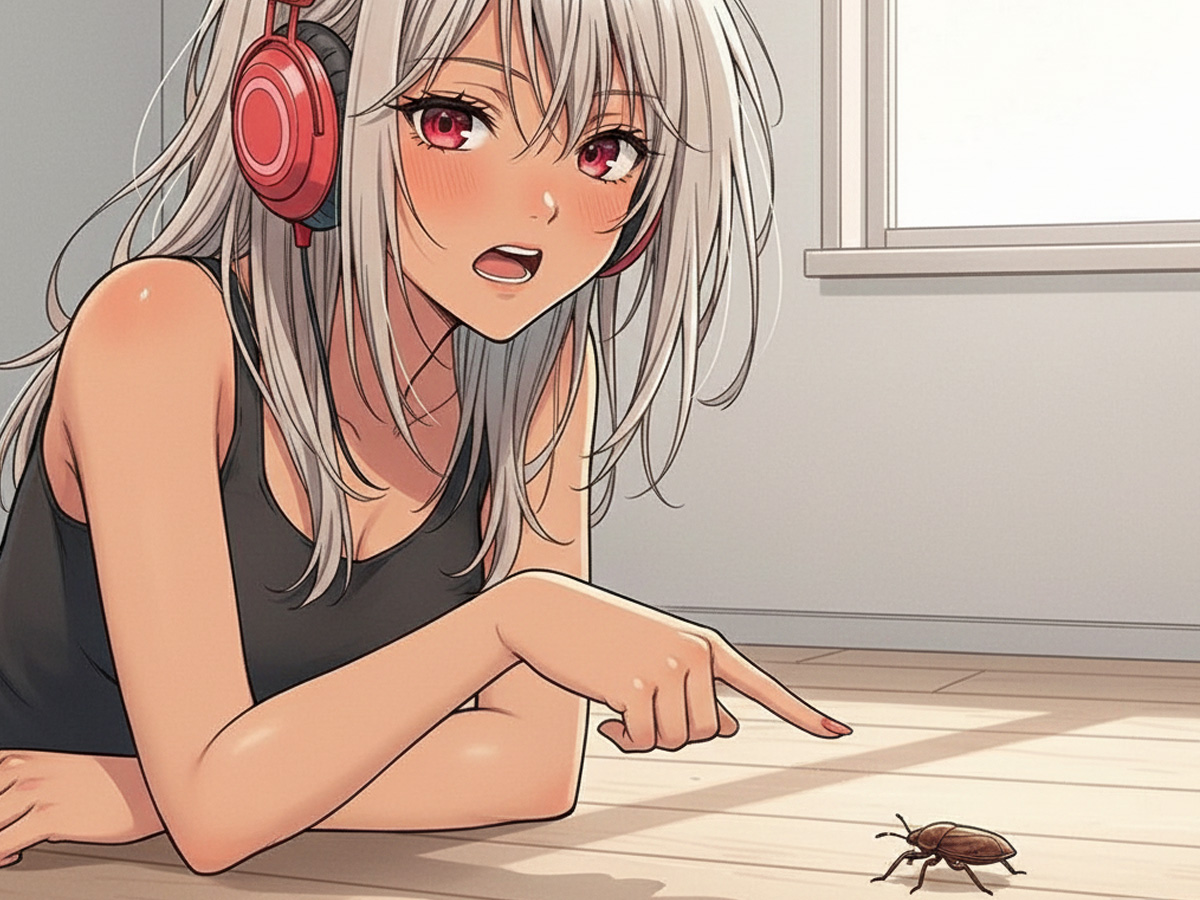
普通の殺虫剤をカメムシに使用すると、殺虫成分が回ってお亡くなる直前にあの悪臭を残して行きます…。
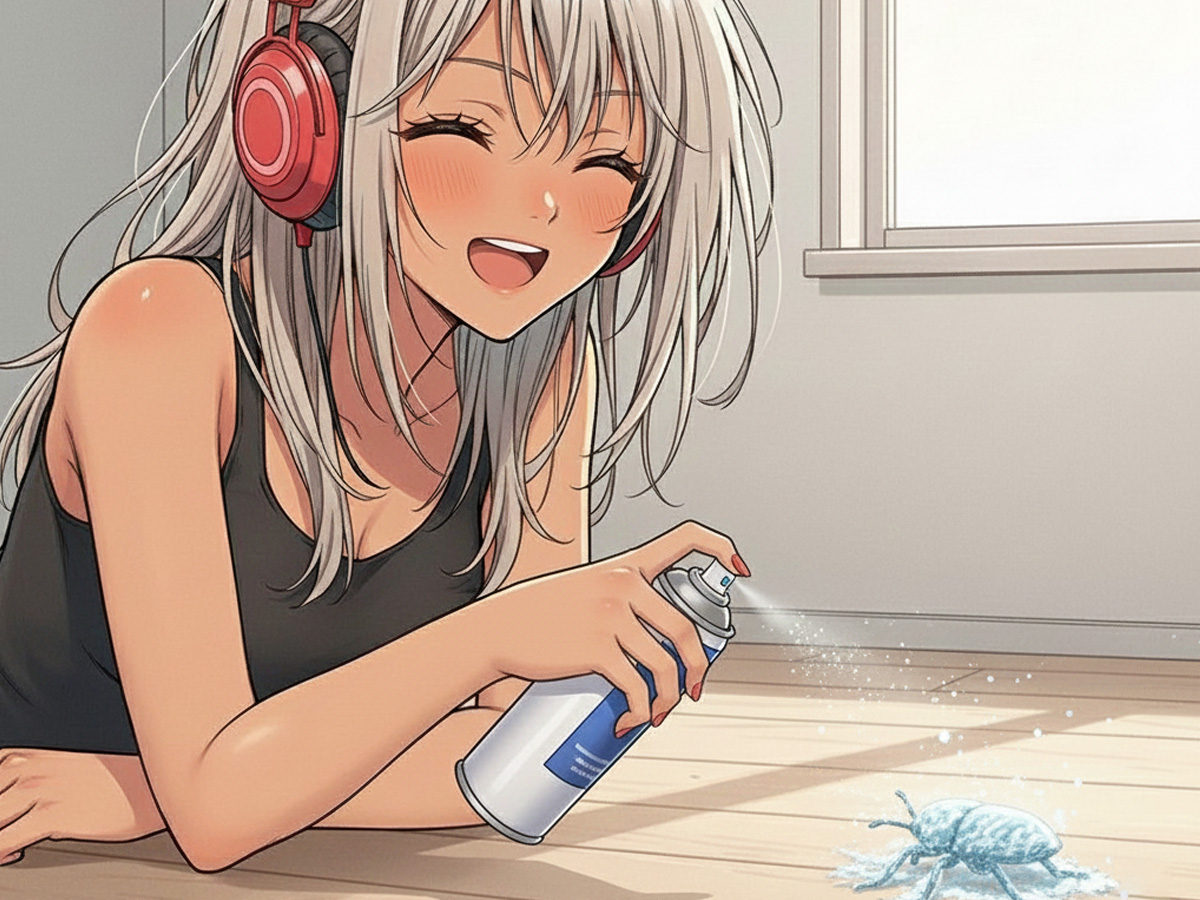
そこで、臭いを残す前に駆除する「瞬間冷凍スプレー」を使用するという方法(・x・)ノ
虫が寒さに弱いところをうまく付いた発想の商品で、確かに駆除はできます。
ただ…
カメムシの種類やスプレーの吹き掛け方に寄っては、駆除するまえに臭いを残してしまったり、逃げて行くのを確認(;・∀・)
個人的に使った感じ。
網戸に引っ付いたカメムシに対して、裏側から瞬間冷凍スプレーを振りかけると抵抗することなく瞬殺出来ています。
網戸裏からの使用は特殊ですけど、屋外などの空間の広い場所で使用、また大量にカメムシがいる場合なら選択肢にはいります。
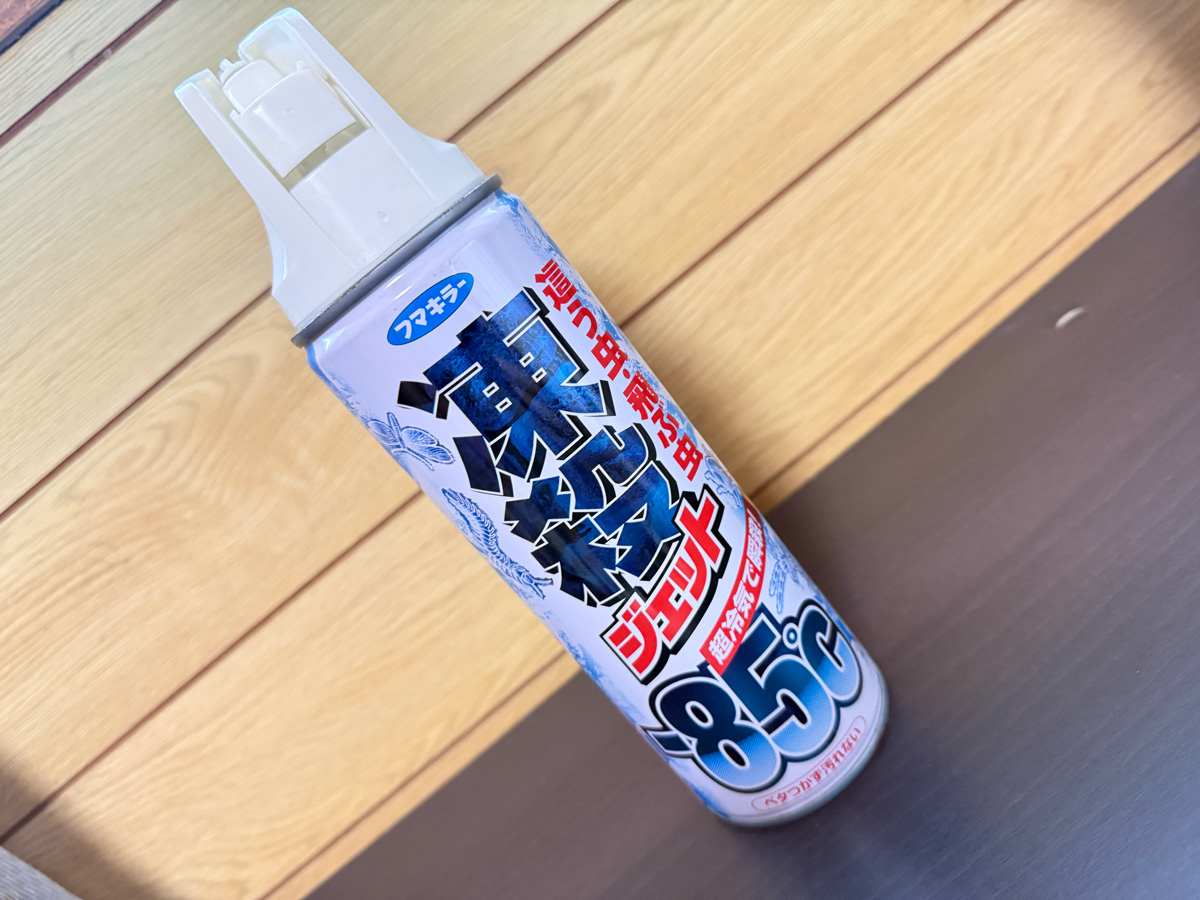
今現在、「カメムシ専用の殺虫剤入りの冷凍スプレー」と「瞬間冷凍で駆除するタイプ」の2種類あります。
カメムシ駆除目的ならどちらでも問題ないですが、個人的に購入をするなら、殺虫成分がはいっていない分、さらに温度を下げて瞬間冷凍に特化した「凍殺ジェットスプレー」をオススメしたい。
Gやムカデみたいに動きの早い奴を駆除するのには向いていないのですけど毛虫や蜂の巣など動きの遅い虫だけでなく、瞬間的に冷やしたいときにも使えますので(*´ω`*)
私自身も最近よく行っている方法がこちらなのですが、
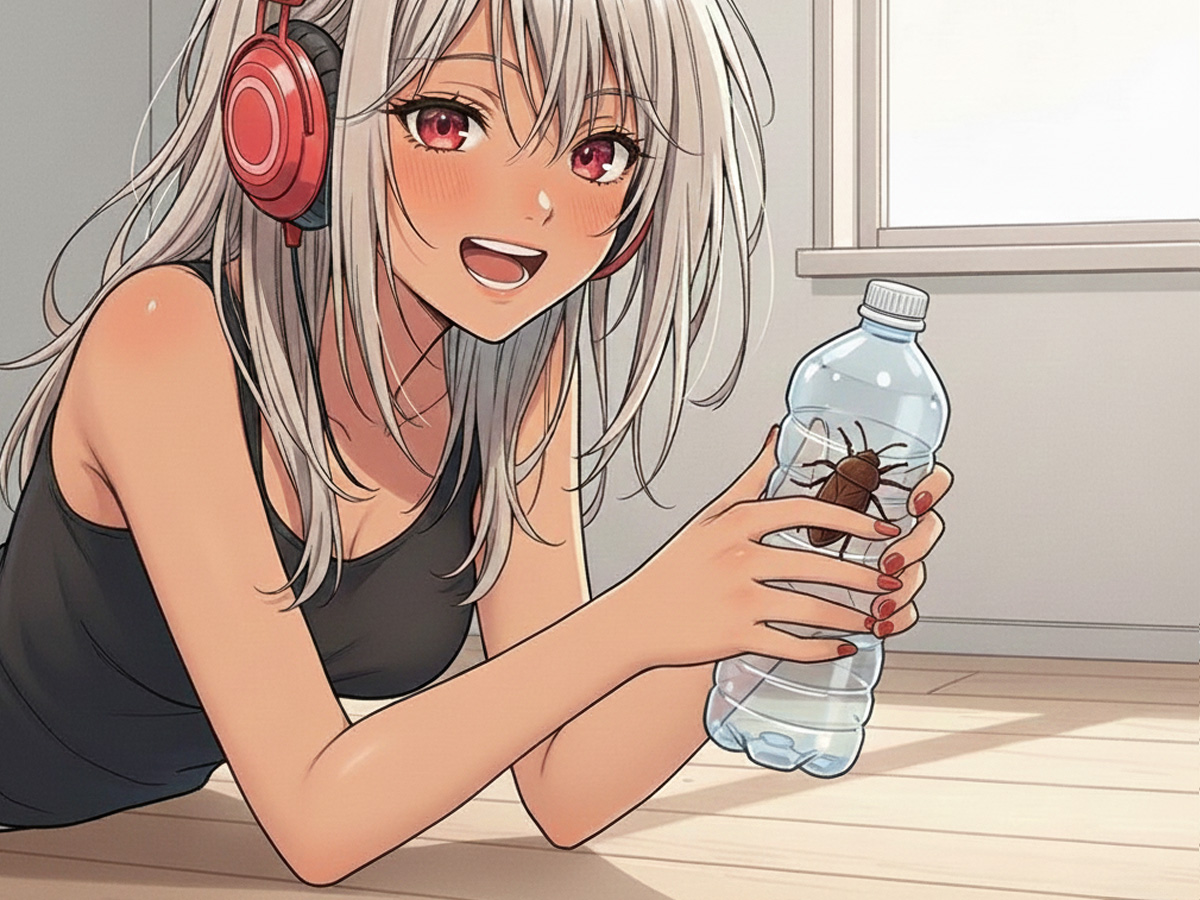
退治というより「捕獲」になりますが、空ペットボトル(蓋付き)を使って捕獲・駆除する方法です(・x・)ノ
お金も掛けずに簡単に悪臭を発生させることなくカメムシを退治することができます。
それでは、使用方法のご説明。
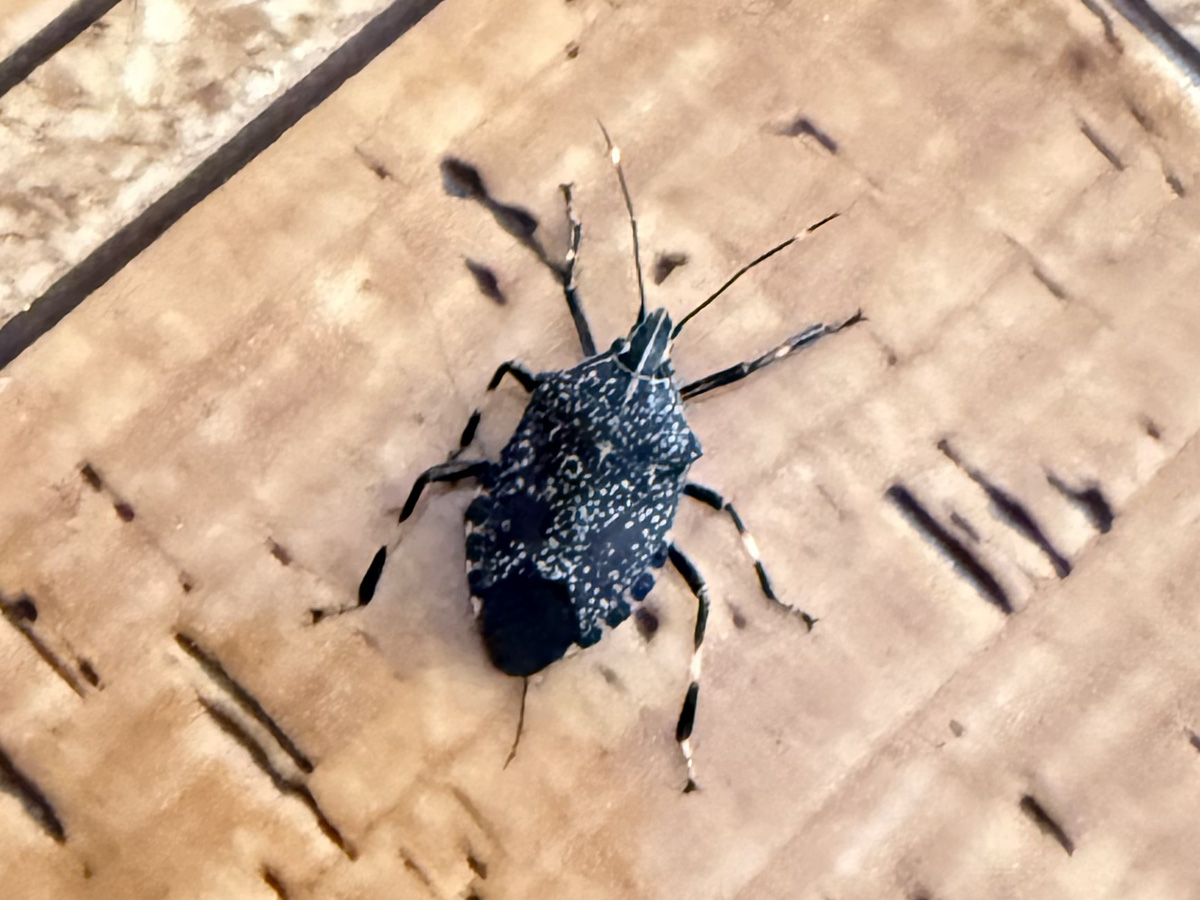
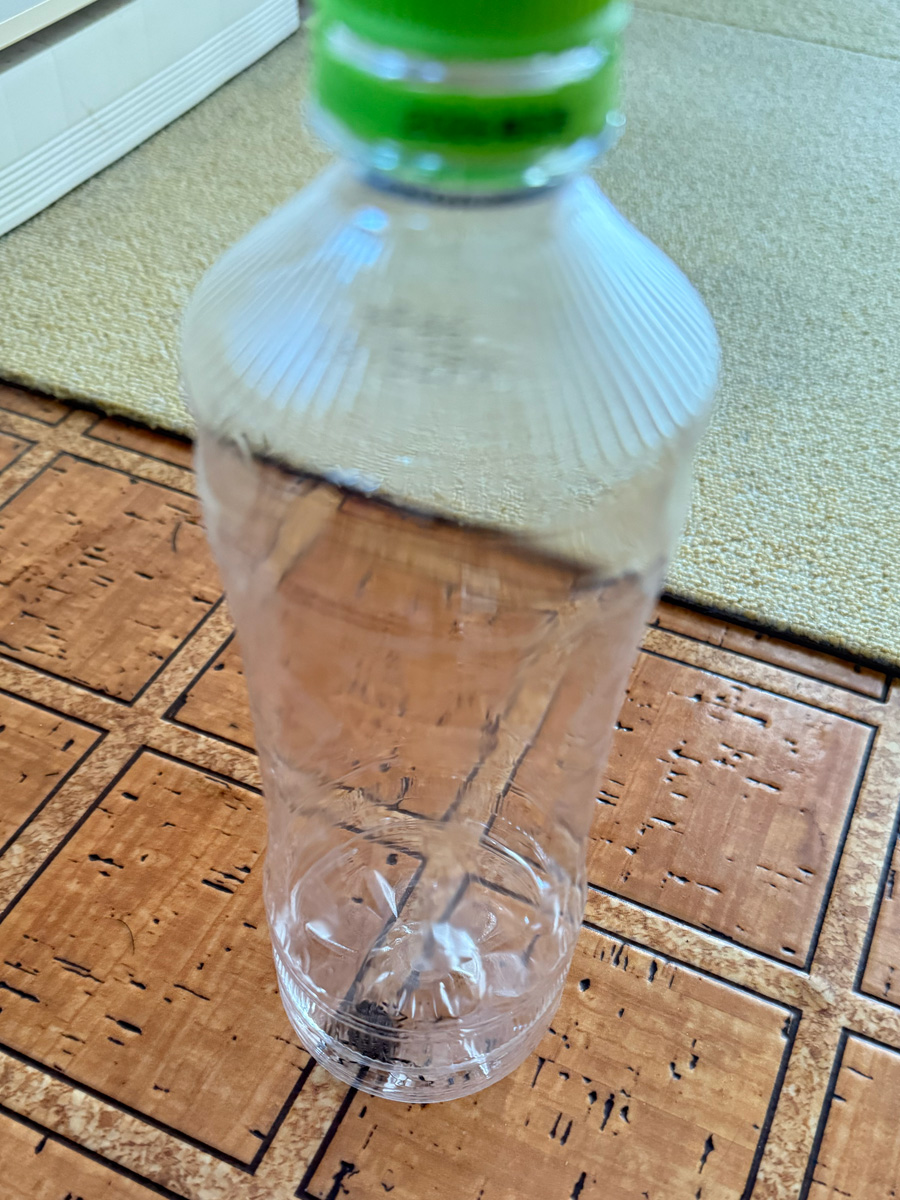
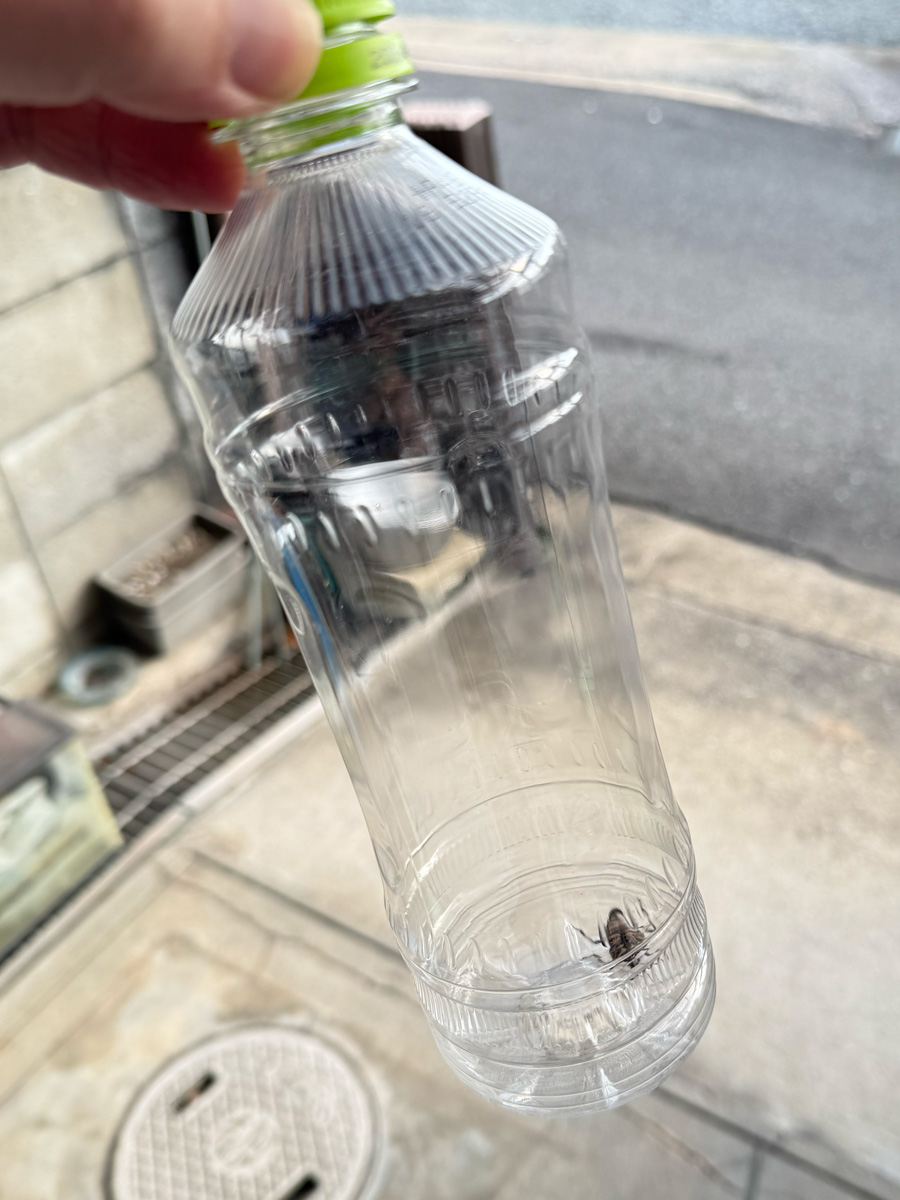
緑色のカメムシも見かけますが、うちではよく見かけるタイプの大きめサイズのカメムシくん。
カメムシ自体、動きは鈍い(寒い時期は特に)ので、見かけたらペットボトルを探しにいっても十分間に合います(*´ω`*)
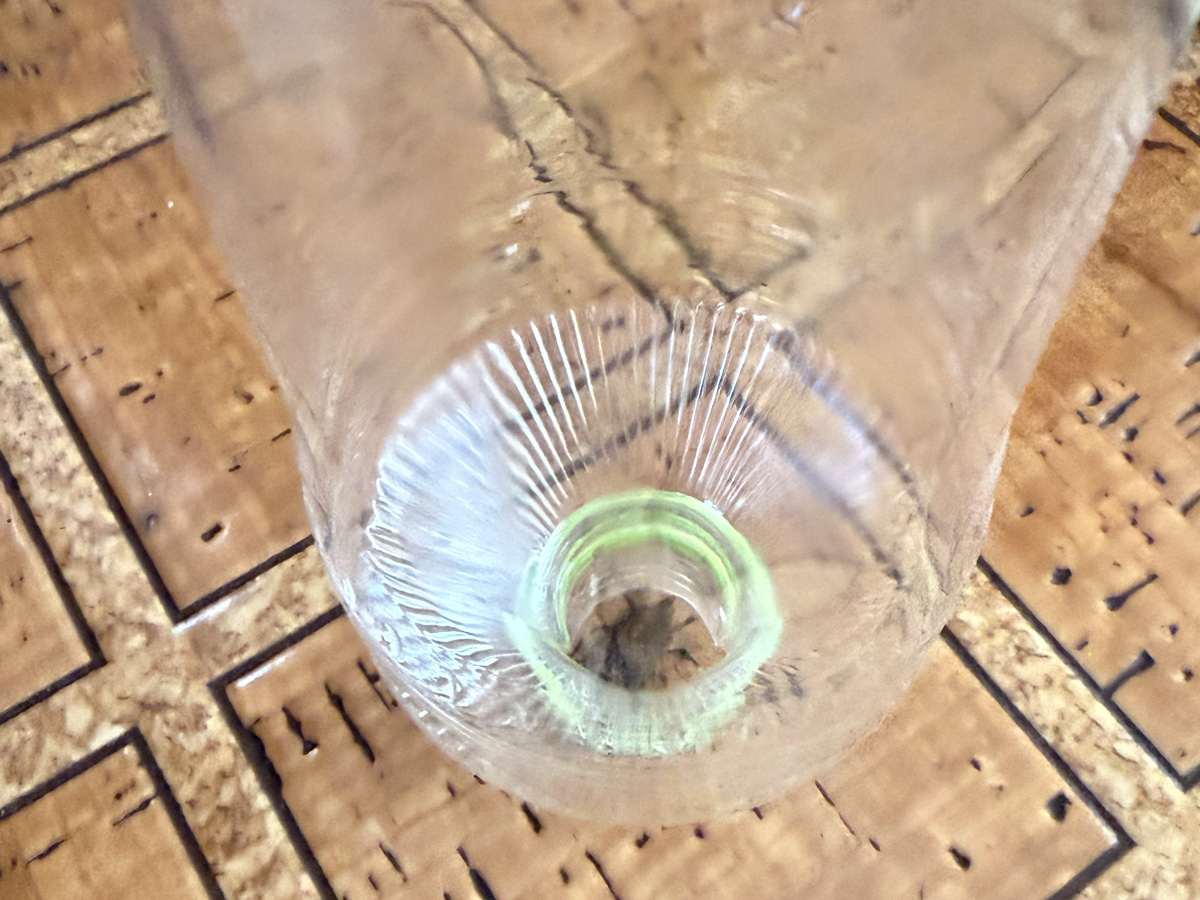
ペットボトルの口向けて、カメムシを閉じ込めます。
カメムシは、ペットボトルのツルツル表面も難なく登ることができるので、しばらく待ったら上の方に登ってきます。
なかなか登らない場合は、口を閉じた状態でペットボトルを横に揺らして、ビックリさせない程度にカメムシにゆっくり刺激を与えてください。
登ってきたら、さっと逆さにしてペットボトルの蓋を使って口を閉じます。Gみたいに機敏に動かないので、ゆっくり作業してもらっても大丈夫です!
それで、閉じ込めているカメムシですが、
私の場合、この状態でペットボトルを振り回しているとカメムシが気絶をするので、近所の川に気絶したカメムシを落として駆除しています(*´ω`*)オススメ
ペットボトルごと捨てても良いのですが、リサイクルゴミに回してしまうと、リサイクルセンターで大変な事になりますのでご注意ください笑
生きたまま移動させて捕獲するので、悪臭が発生しないという訳ですъ(`ー゜)
使用したペットボトルは蓋を開けた状態で屋外に放置しておけば、繰り返し使用できます。
この方法のデメリットは、「大量にカメムシがいたとき」やペットボトルの口を上手く当てられない場所に潜んでいるとき」です。それでもうまくやれば対応できそうかな。
自分用にメモ残し__φ(・x・
運営中のまとめサイトでも、クライアント先のウェブサービスサイトなどでも、動画ファイルを掲載する機会が増えたため、動画プレイヤーとして、HTML5導入時から使いやすくなった「video」タグを使用しているのですが、
videoタグ自体には、再生途中を自動的に記憶する機能はありませんヽ(・x・;)ノ
なので、ブラウザのクッキー情報に動画再生位置を記録させて、ページから離脱しても途中から再生できるJavaScriptをグーグル先生に作ってもらいました。
ソースコードがこちら(・∀・)つ◎
<video id="videoPlayer"></video>
まずは HTMLソース側のvideoタグに、JavaScriptで制御するための id要素「videoPlayer」を追加。
次にJavaScript。
// 動画要素を取得
const video = document.getElementById('videoPlayer');
// localStorageに保存されている再生位置のキー
const storageKey = 'videoPlaybackPosition';
// ページ読み込み時に保存された再生位置から再開
window.addEventListener('load', () => {
const savedTime = localStorage.getItem(storageKey);
if (savedTime) {
const setTime = () => {
video.currentTime = parseFloat(savedTime);
};
// すでにメタデータが読み込まれている場合は直接設定、未完了ならイベントを待つ
if (video.readyState >= 1) {
setTime();
} else {
video.addEventListener('loadedmetadata', setTime, { once: true });
}
}
});
// 動画の再生位置を定期的に保存 (例: 5秒ごと)
video.addEventListener('timeupdate', () => {
localStorage.setItem(storageKey, video.currentTime.toString());
});
// ページを離れる直前にも保存を試みる (確実ではない場合もある)
window.addEventListener('beforeunload', () => {
localStorage.setItem(storageKey, video.currentTime.toString());
});
こちらのソースコードを外部ファイル「rememberPlaybackPosition.js」としてサーバに設置して、動画ファイルを掲載しているページに読み込むだけ(・∀・)
以上です!
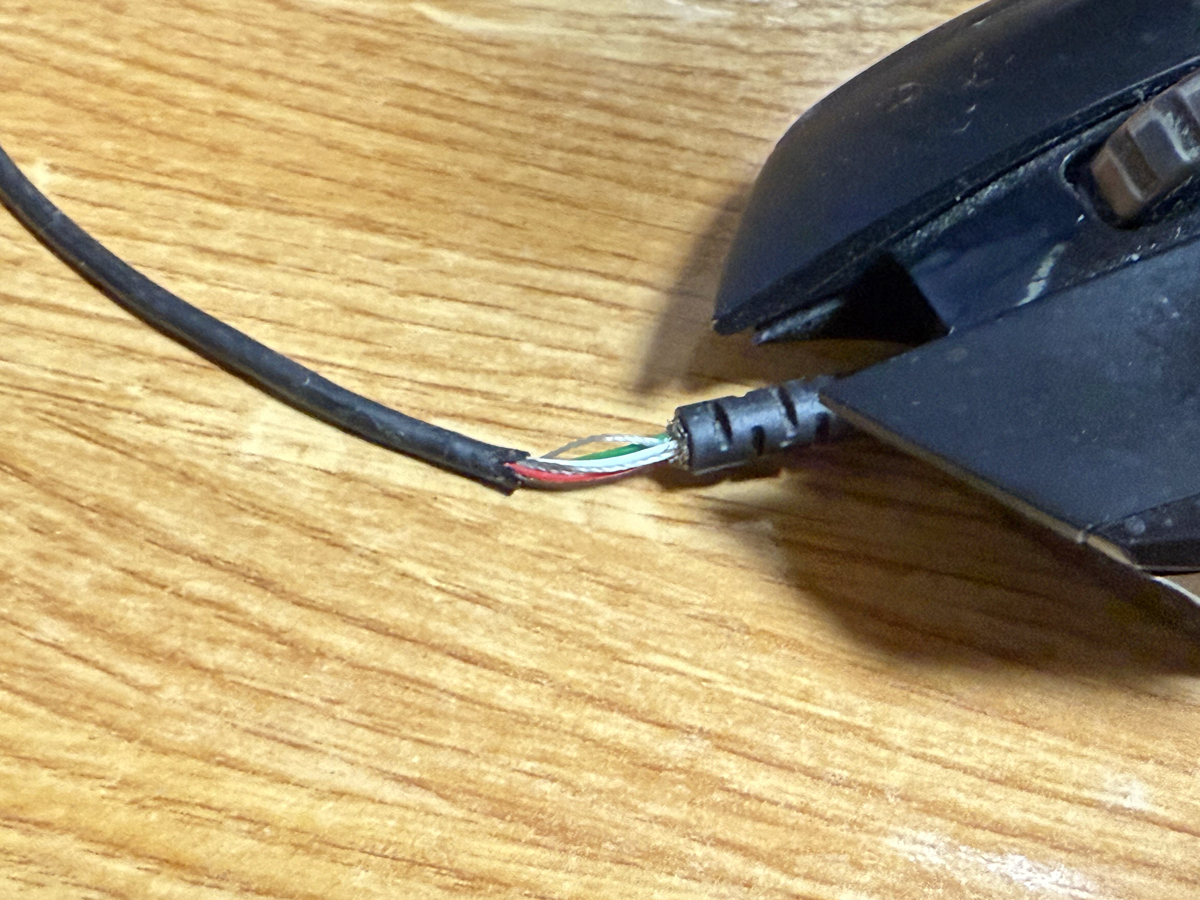
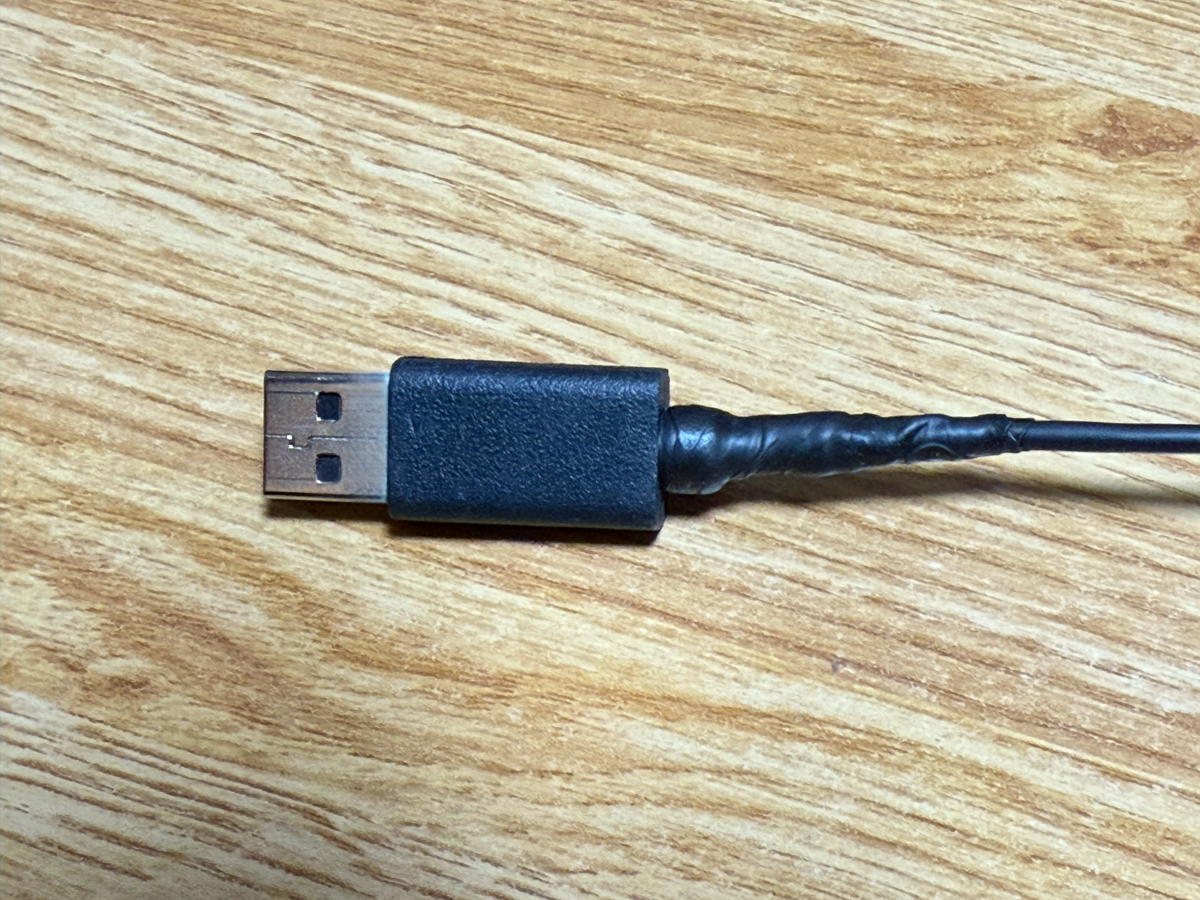
]]>以前に購入した有線マウス「ロジクールG G502HERO」のケーブル根本部分のカバーがズレてしまって、配線が見えてる状況に(;・∀・)
このままほっておくと断線してしまう可能が高くなるので、修理・補修しました(・x・)ノというお話。
修理は、誰でもできる「テープを巻いて固定する」簡単方法です(*´ω`*)
最初はビニールテープを巻いていたのですけど、そこまできっちり接着している訳ではないため、使用していたらだんだんズレてくるんですよね…。
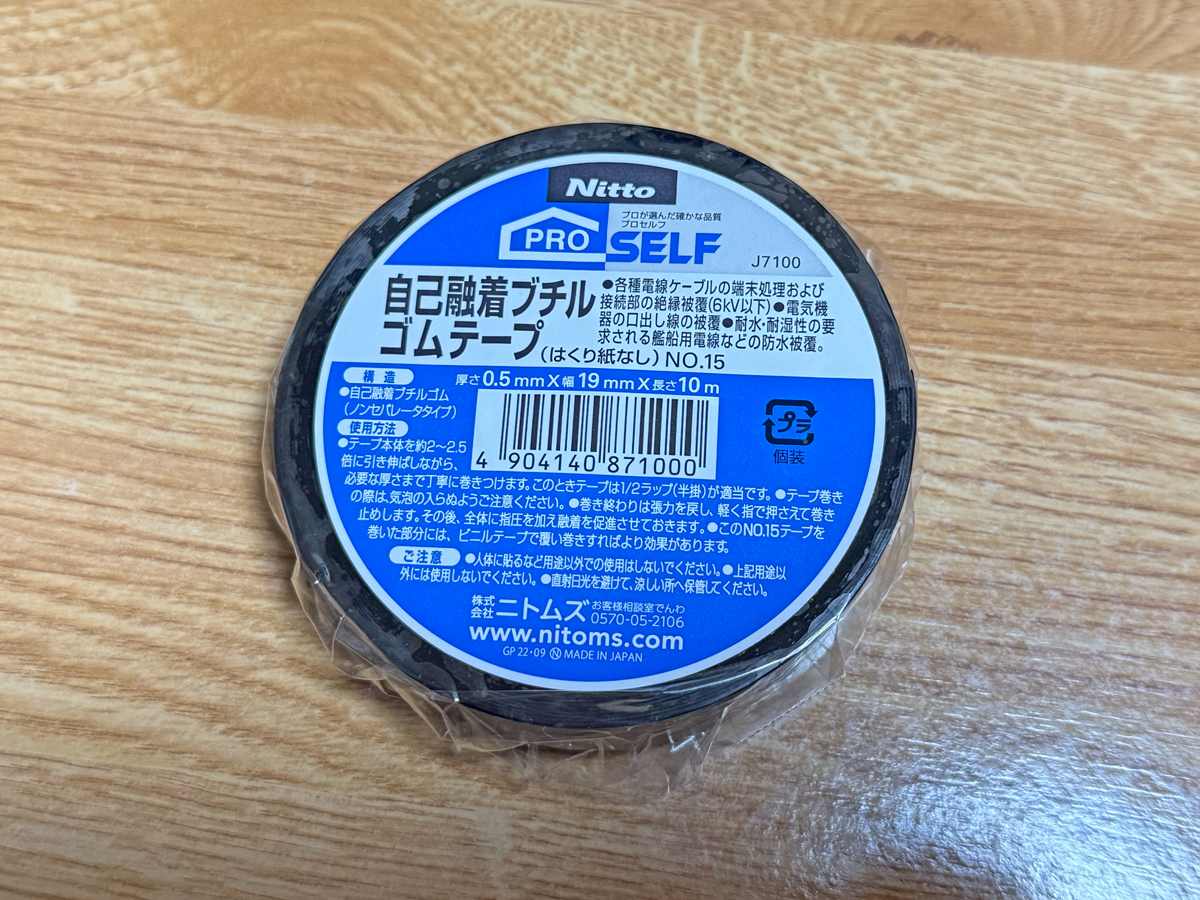
なので、改めて調べて購入した修理用のテープがこちら(・x・)つ◎
電気の絶縁・防水効果もある電線ケーブルや水道管の防水対策に業者の方も使っている、
ニトムズさんの「自己融着テープ」を使いました(・x・)ノ
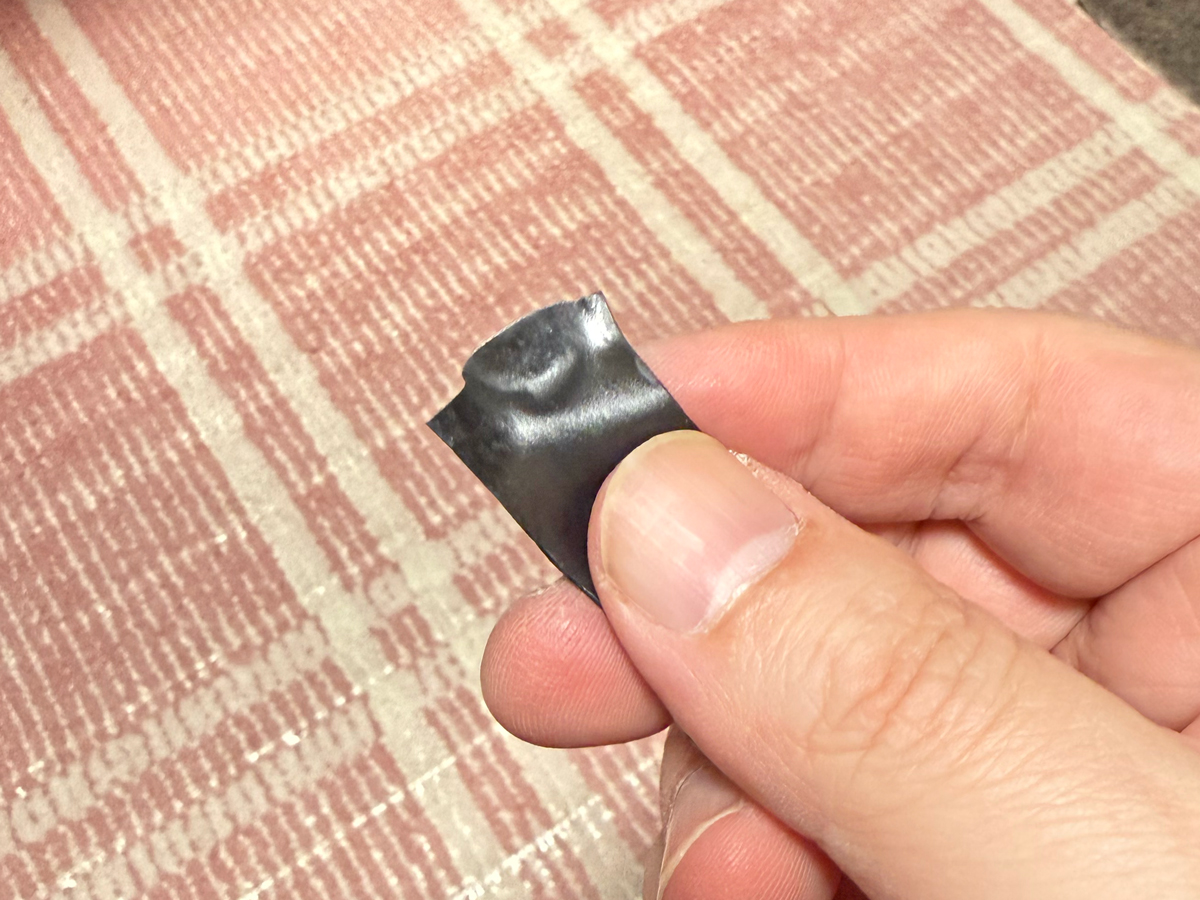
このテープ、巻いている状態はぜんぜん粘着力がないのですが、ひっぱる事で粘着力がでてくる変わったテープなのです。
このテープをひっぱりならがぐるぐる回して、
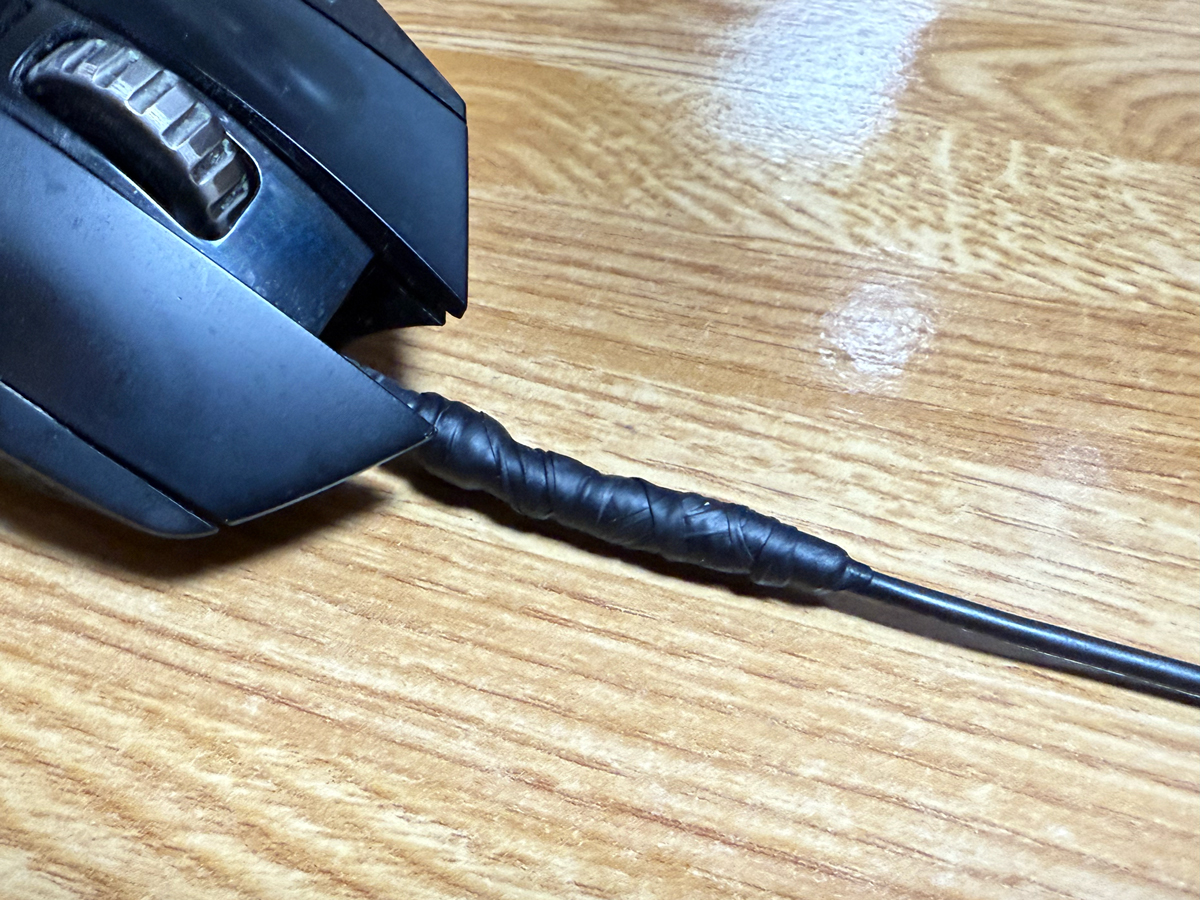
はい!作業はおしまし!(*´ω`*)簡単でしょ笑
ちなみに巻いた部分は、ゴムのように伸びて引っ付いているので密着性は高くて、触ってもネバネバしないし、カチカチです。これ良いな。
なんか大げさにテープを巻き付けているように見えると思うのですが、
マウスケーブルに関しては、根本からストレート伸びた部分が少しあるとマウス操作がしやすくなるので、これぐらい巻き巻きするのをオススメします('∀'*)
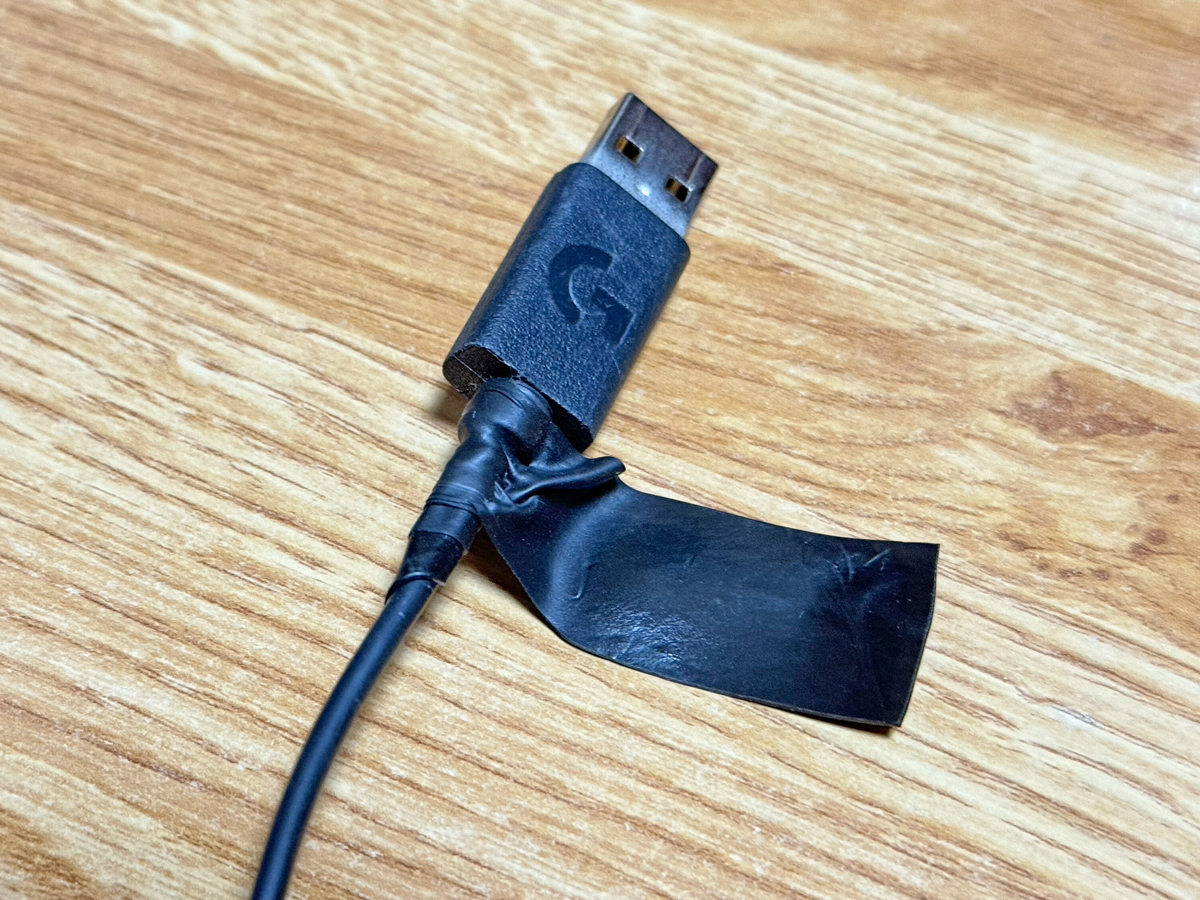
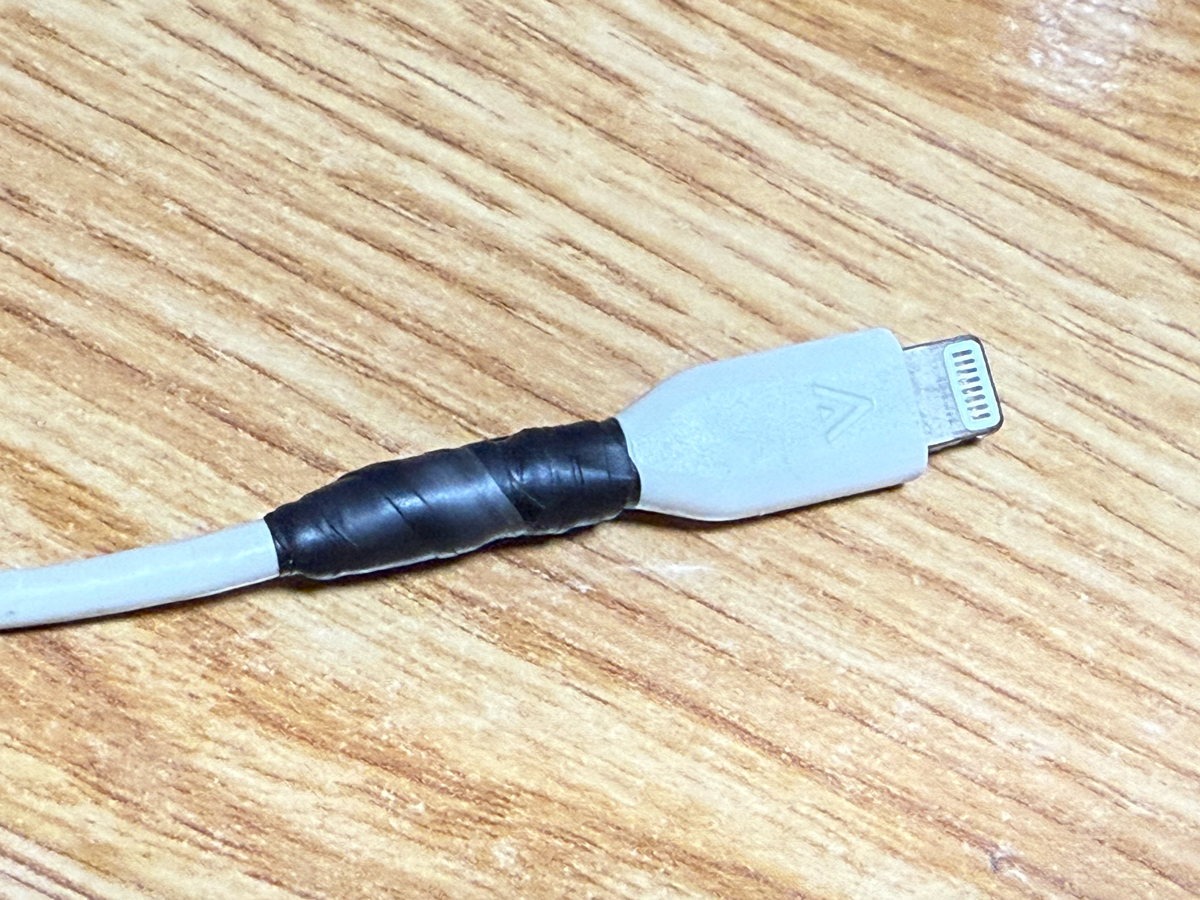
ついでに、このロジクールマウスのPCの方の差込口と、ライトニングケーブルも損傷していたので、ぐーるぐーるっと修理・補修完了ッ(*・x・)ゞ
テープの巻き終わりがうまくひっつかないのが気になる時は、ライターやチャッカマンで巻き終わり部分を少し炙るとガッチリ固着します。
この症状は、考えなしでケーブルを引っ張ってしまった事が原因。
特に、長いケーブルを短くするために、ある程度ケーブルを巻いて短くしてる整理好きな方に発生しやすいです。
短くなっているケーブルをその長さの中で使用しているのであれば問題ないのですが、ちょっとでもひっぱるような負荷がかかると、この症状が発生します。
また、 巻いているケーブルにテンションがかかっている状態(机下に落ちて引っ張っている状態になっているなど)も原因のひとつなので、巻いているケーブルの置き場所にも注意してください。
このまま負荷をかけ続けると最後は「断線」してしまうので、そこまで行く前に直してしまえば大丈夫です!(*´ω`*)
「自己融着テープ」は、伸ばすことで粘着力が発生するテープの事なのですが、「自己融着性テープ」というひっぱらなくても最初から粘着力のあるテープも販売されているので、購入する際は注意が必要。
あとは、100円ショップでも「自己融着テープ」が販売されているのですが、今回紹介しているテープに比べて伸ばしたときの粘着性が弱かったり、そもそもテープ耐久力が低かったりと、かなり雑な作りなので、こっちも注意です。
最後に、「自己融着テープ」が水気を帯びると「加水分解(フィギュアやプラスチック製品が経年劣化でネバネバが発生する現象)」が発生するそうです。なので、水道管など屋外で使用する際は、さらに「ビニールテープを巻いてカバーします。
マウスや充電ケーブルは、そもそも水気を帯びさせる機会がないと思いますので、ビニールテープを巻かなくても大丈夫だと思います(・x・)ノ
マウスケーブル・充電ケーブルなど根本部分のカバー破損の修理方法について、テープを使用することは応急処置にはなってしまいますが、施工はすごく簡単です(*´ω`*)
いまはスマホなどの充電ケーブルをたくさん持っていたりするケースも多いと思いますので、この商品、使い勝手も良くなかなか使い切れない長巻きのテープのため、1つ持っておくと便利だと思います。
この症状の解決方法を探している方のお役に立てれば幸いです。
自分用にメモ残し__φ(・x・
WEBサイトで画像など指定箇所にフェードイン表示などのアニメーションの設定を設置しやすい様に自分なりにプログラム整理したお話。
アニメーション自体は「CSSのみ」でも行えるが、フェードインなどのアクセス時に再生されるアニメーションは再生のタイミングを制御しないといけないため、「画面をスクロールし表示された時点でアニメーションを実行する」JavaScriptで制御する方法を使用する。
(新しいCSSの追加により、このあたりの制御も出来るようになったようだが、試してみてもうまく行かなかったので、当面この方法で制御しようと思う。)
早速グーグル先生経由で、プログラマーでなくても理解りやすくて設置しやすいJavaScriptのコードを公開されている方を発見。ただそのままコピペで使用しても動かなかったので、こちら修正したモノを公開。
ソースコードがこちら(・∀・)つ◎
//クラス名が「scroll-in」の要素を取得
const objects = document.querySelectorAll('.scroll-in');
//スクロール感知で実行
const cb = function(entries, observer) {
entries.forEach(entry => {
if(entry.isIntersecting) {
entry.target.classList.add('displayed');//スクロール感知で「displayed」のクラス名を付与
observer.unobserve(entry.target); //監視の終了
}
});
}
// オプション
const options = {
root: null,
rootMargin: "0px",
threshold: 0
}
// IntersectionObserverインスタンス化
const io = new IntersectionObserver(cb, options);
// 監視を開始
objects.forEach(object => {
io.observe(object);
});
こちらのJavaScriptを「animation-scrolling.js」という名称で外部ファイル化。
で、HTML上の指定例はこんな感じ。
<div class="wrapper"> <div class="item scroll-in"></div> <div class="item scroll-in"></div> </div>
アニメーションを行いたい箇所のクラスに「scroll-in」を追加。
画面スクロールなどで画面上に表示された時点で、上記JavaScriptにより、クラスに「displayed」の単語が追加されるというモノ。
仕上げに「displayed」に好きなCSSアニメーションを追加指定すれば完成!
すごく理解りやすいし、制御しやすい(・∀・)
CSSアニメーションを自分で組めない方は、いろいろな有志のサイトで紹介されていますので、分かりやすいところを参考にすれば良いと思う。
そのウチに制御の単語を覚えるで自分で作れる様になれるはず!笑
ついでに、下から上へフェードインするアニメーション例を紹介(・x・)ノ
.item.scroll-in{
opacity: 0;
}
.item.displayed{
animation: fadeUp 1s forwards;
animation-delay: 1s;
}
@keyframes fadeUp{
0% {
transform: translateY(30px);
opacity: 0;
}
80% {
opacity: 1;
}
100% {
opacity: 1;
transform: translateY(0);
}
}
アニメーション設定って結構うるさくなって見難くなるのですけど、この指定はうるさくないので結構使いやすいコードかなっと思って、結構バシバシ使ってます(・∀・)
CSSの書き方によっては「複数指定」も「個別指定」も簡単にできるので、かなり使いやすいはず。
いままでアニメーションにチャレンジしてなかった方は試してみてくださいまし!
昔コミケに参加していたときからご存知の方には、数十年ぶりの同人作品になります。
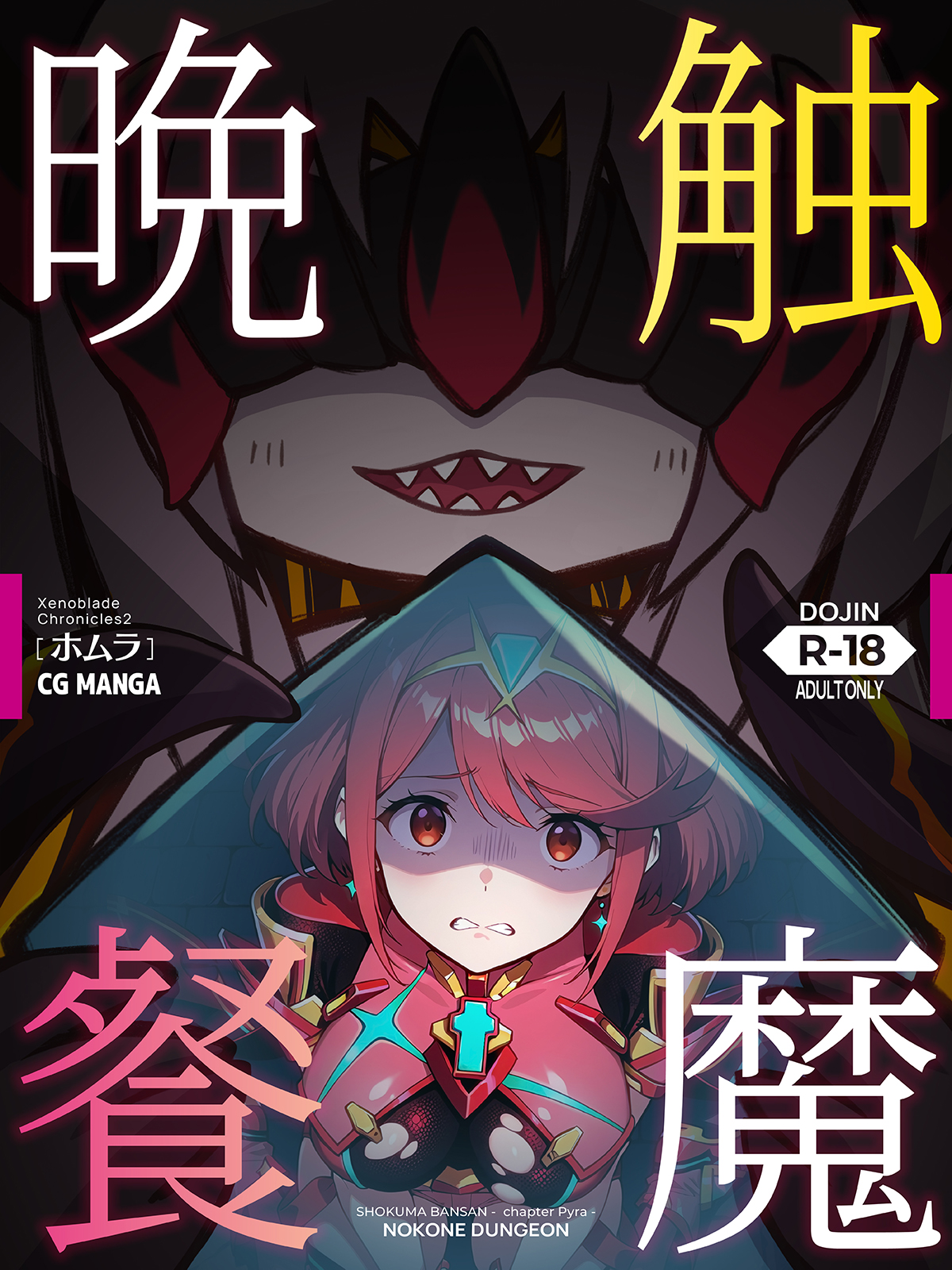
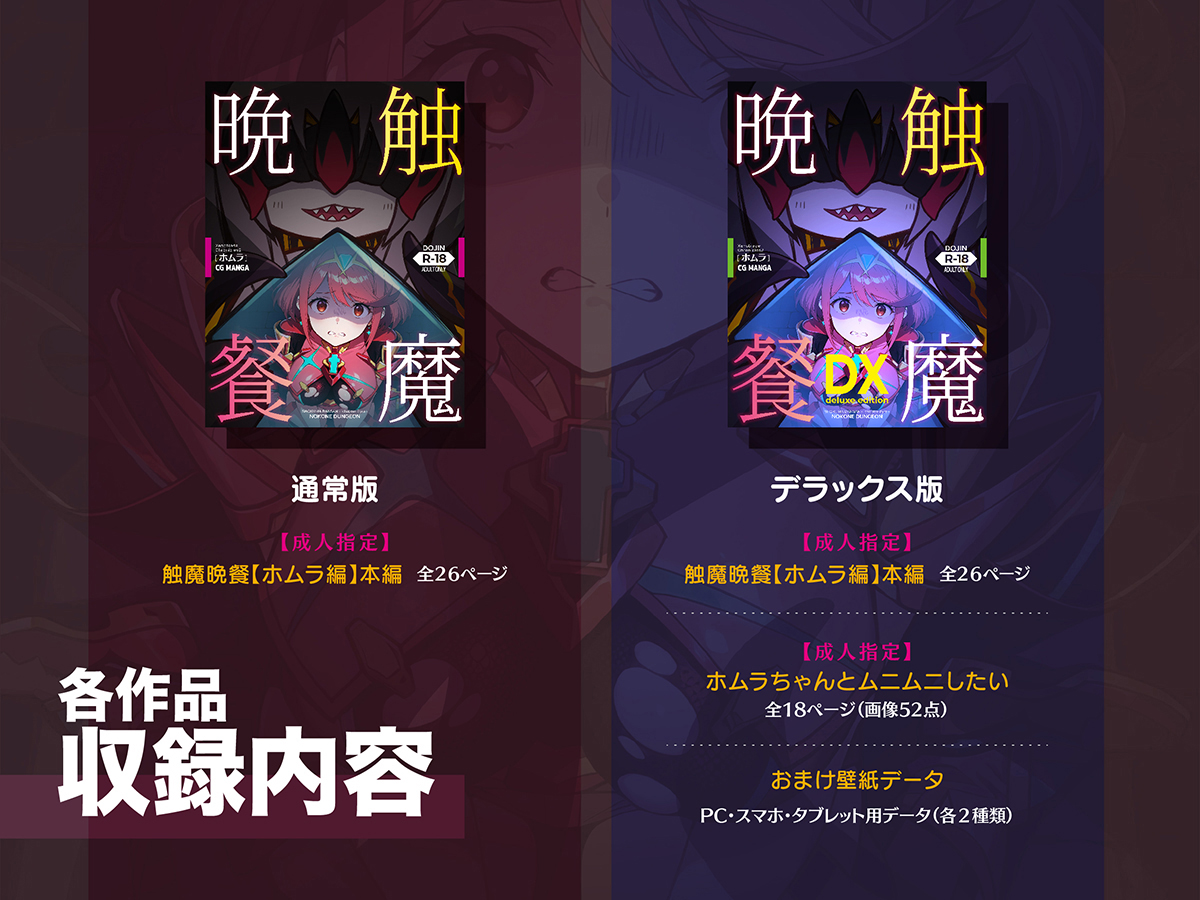
成人向けの同人作品「触魔晩餐【ホムラ編】」を制作しました(・x・)ノ
今作は、ゼノブレイド2よりメインヒロインのひとり「ホムラちゃん」にゲスト(生贄ともいう??)として来てもらって、オリジナルキャラクター「はらぺこ触手魔王」ジルアさんによって、いろいろ大変な目に合ってもらう同好作品になります。
えちぃ画像をここでは掲載できないので、興味がある方は販売サイトにてサンプル画像をみてみてください。
さらに、
通常版の本編とプラスして、おまけコンテンツを収録している「デラックス版」も同時販売していますので、こちらもサンプル画像などを確認の上で選択していただければと思っています(*´ω`*)
ダウンロード販売サイト「DLsite」、「FANZA」にて販売申請を行っています。ご購入の際はこちらをご利用ください。
本作品は、画像生成Aをベースにさらに手描き制作を行って作品制作を行っています。
どちらかというと絵師としてではなく、本職のビジュアルデザイナーとしてのスキルも使って制作していますので、過去に活動していた作品内容と異なるため、新しいサークル名とペンネームを使って作品を公開しています。区別をするためにpixivで複数アカウント作れると良いんですけどね…ヽ(・x・;)ノ
画像AIといえば抵抗感がある方も多いと思いますが、画像素材を加工してより良い広告物を制作するデザイン職にとっては、表現方法という世界が広がる面白いツールのひとつとして認識しています。
そういう面白要素を楽しむ目的で当サークルの活動を開始しました。共感をもっていただける方がいらっしゃいましたら幸いです。
但し、画像制作AIによる「絵師さんのタッチを真似する機能」については、その方がたくさんの時間をかけて身につけたスキルを手軽にトレースしている行為ですので、ご法度だと認識しています。
先日、FANBOXの方でも報告しました。
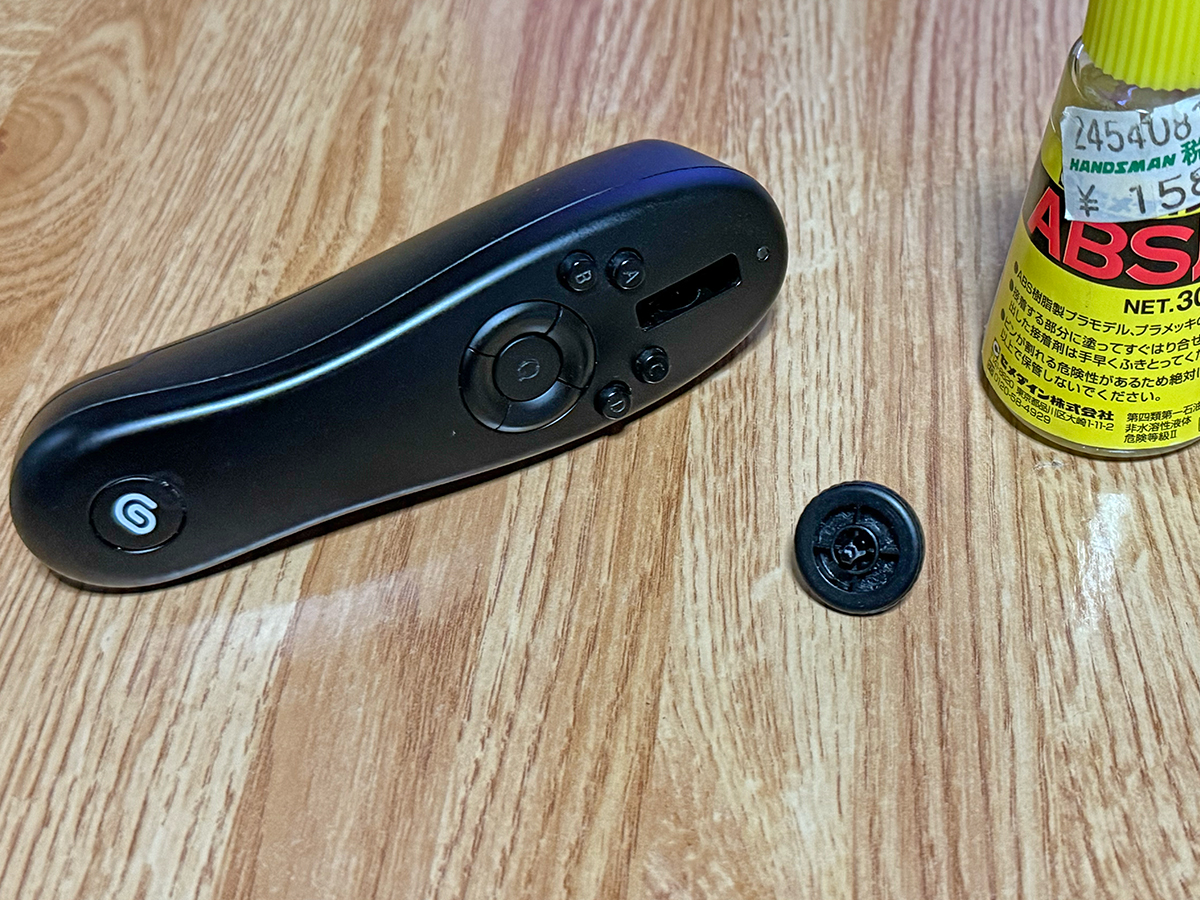
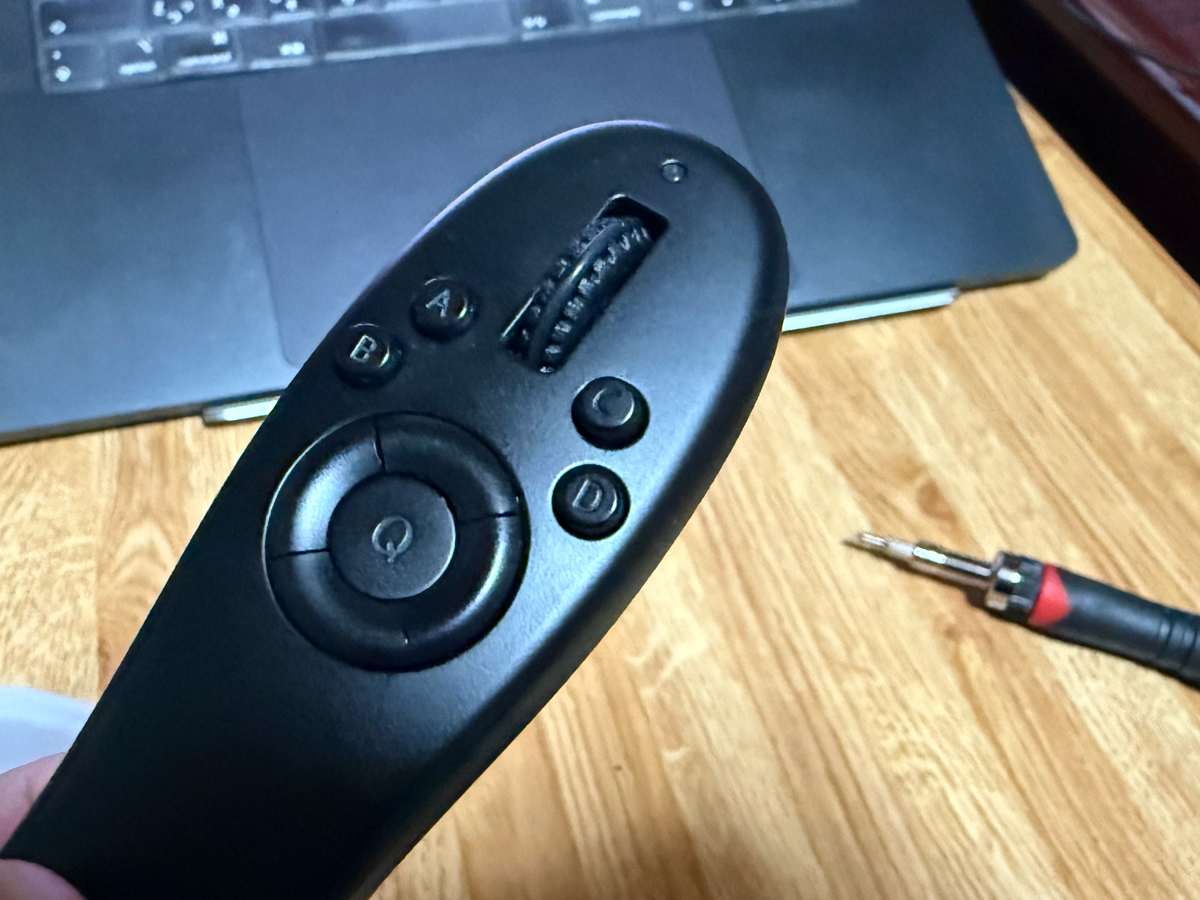
お絵かき作業効率を上げるツールとして「TABMATE(タブメイト)」を以前から使用していたのですが、
同人作品を作っている中、ホイールパーツがぶっ壊れました…(´;ω;`)
ホイールを回転させた時にマウスホイールと同じ動きを認証する部分に対して、ホイールパーツの接合箇所にあたる「細いシャフト」部分の耐久性が悪く、他のユーザーさんからも多々声があがっている問題ではあります。
このTABMATEのホイールパーツの損傷トラブルに対して、簡単に直して方法をみつけましたので、ご紹介いたします(・x・)ノ
まずは、ホイールの損傷が発生する原因から。
ホイールのアクション(上下回転、クリックアクション)に対して、本体基盤に取付られているベアリングパーツに接合する、ホイールパーツの「細いシャフト」部分のみでホイールを固定しているために、ホイールに触ったり、回転させるだけでも、大きな負担がかかる「構造欠陥」がありますヽ(・x・;)ノ
TABMATEからTABMATE2に製品がアップデートされた際に、パーツの構造が少し変わったのですが、当原因の回避には至っていません。
なので、TABMATEを使用するのであれば、こちらの不具合は絶対ついてまわる仕様というのをまずご理解ください。
まず直すための手段を確認。
公式で取替パーツの販売提供が無いため、TABMATE本体の買い直しになるのが一般的な判断。
なので、セール期間中に複数買い溜めしている方もいらっしゃると思います。
もう一度購入するだけなので、一番カンタンに直す方法ではありますよね…(;・∀・)
ただね…。
当初5,000円ぐらいで販売していたのに、現在は1万円近くかかる高騰っぷりも相まって、他のデバイスに乗り換えも考えるぐらい悩んでいる絵師さんも多いのかなって思います。
(むしろ分解しにくいような仕様変更も含めて、「消耗品として買えッ」というような公式側の思惑も感じられるし…)
私の場合、過去にもホイールパーツ壊した経験があって、その時に買い直し対応をしたために、いまは「TABMATE」と「TABMATE2」の2台持ちだったりします。
という経緯もあってか、さすがに本体を買い直すには勿体ないと感じたので、
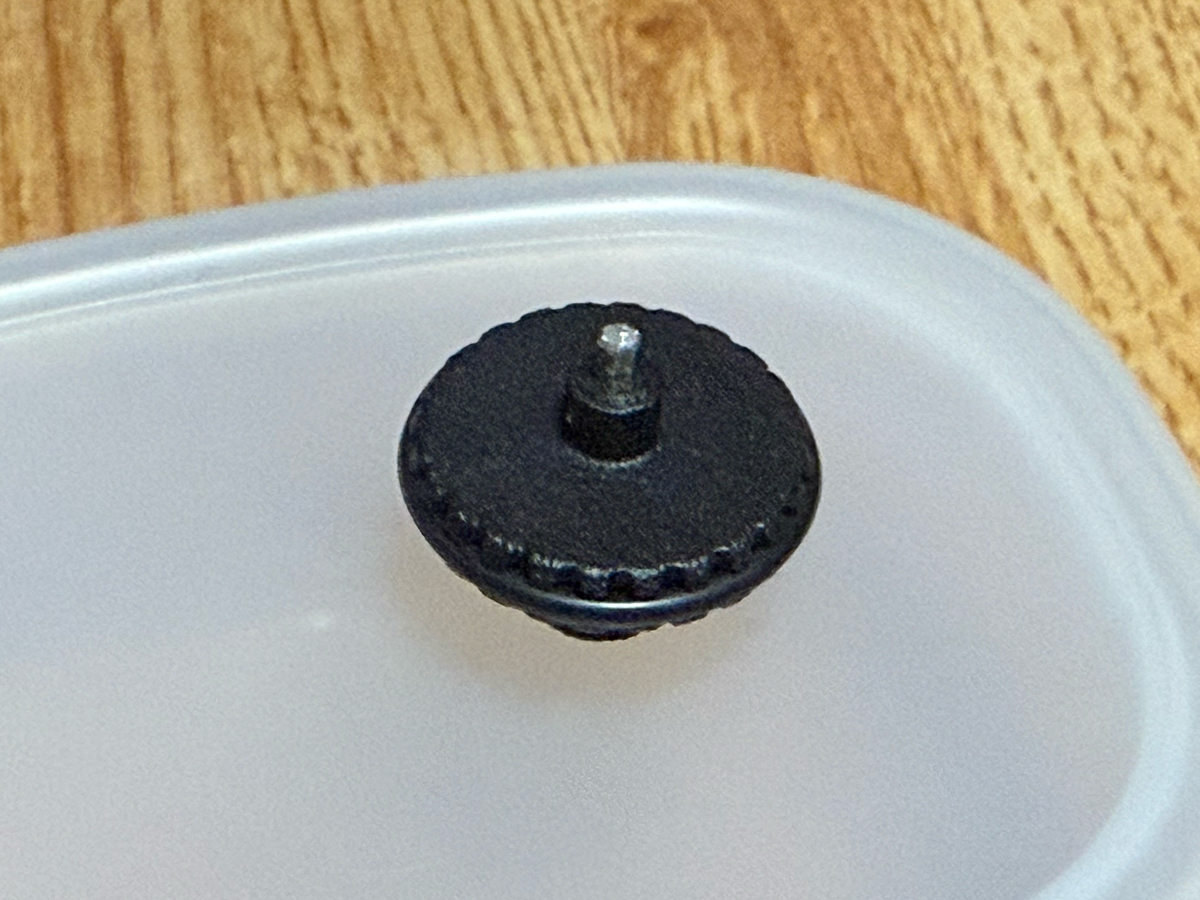
上記写真のようにプラモデル用「ABS接着剤」を使って、折れて外れた細いシャフトをホイールパーツ本体に接着した、応急処置的な使い方をしていました。
が!取付直後は良かったのですが、数日しか持ちませんでした!(/ω\)
…こんな状況の中、
私も新しい左手用のデバイスの購入検討も含めて途方にくれていたときに、今回の対処方法を見つけたのがこちら!!
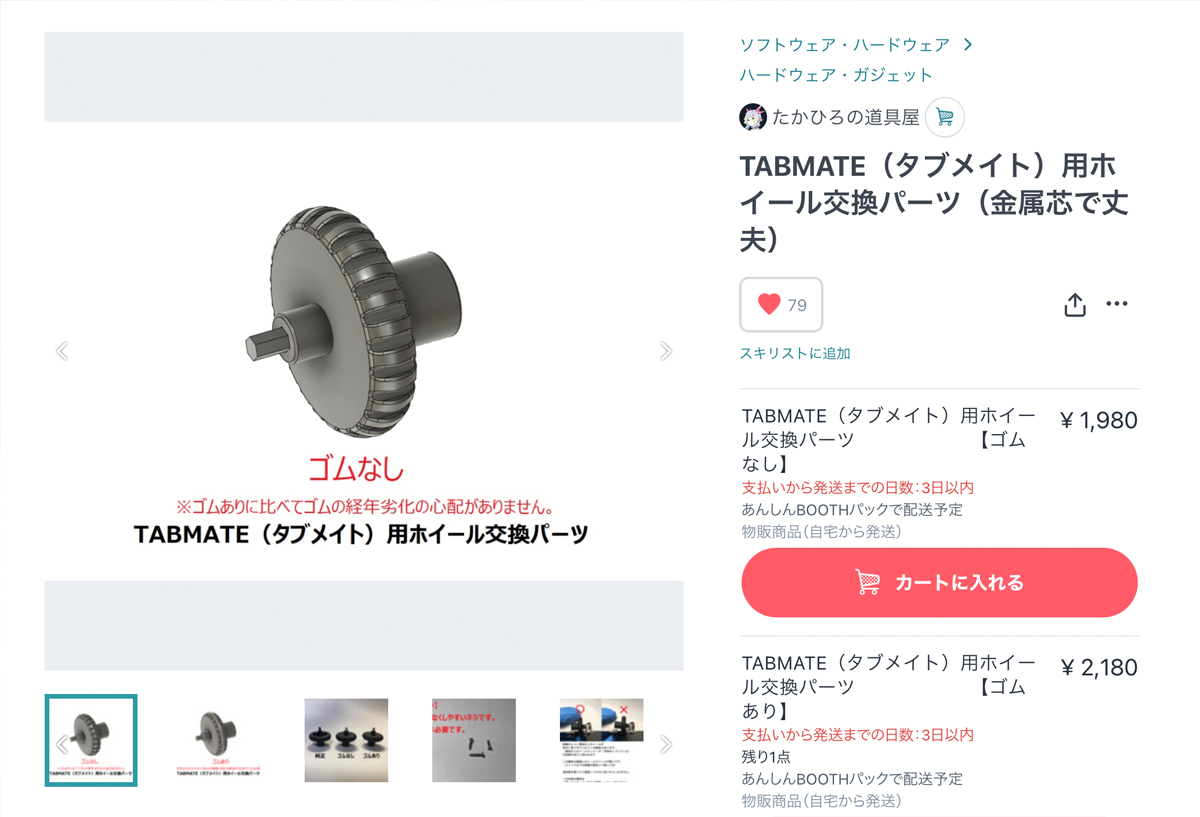
pixivBOOTHにて、有志の方が交換パーツ作って販売してた!!(;°ロ°)
本業の写真加工とかでも使用していたので、作業が進まなくて苦しんでいる状況の中、マジで神さまをみた……。
こちらがその販売ページになります(・x・)つ◎
ただ販売しているパーツは、以前の「TABMATE」の形で、「TABMATE2の方でパーツ交換する際は、削るなど少しカスタマイズ作業が必要」になるので注意です。
たかひろの道具屋さんでは、ホイールパーツだけでなく、トリガーボタンの交換パーツなども販売しているので、基盤損傷以外の症状が発生した際におせわになりそうです。
コミケのような、同人誌みたいな個人制作の販売サイトならではの出品ネタ!
本当にありがたいです!ヽ(・x・*)ノ
実際に、たかひろの道具屋さんで購入したホイール交換パーツが届いたので、交換パーツの紹介と修理の手順などを載せておきます(・x・)ノ
こちらが購入したホイール交換パーツです。
問題箇所の「細いシャフト」部分が金属製で本体に埋め込まれているのが特徴。
この仕様だと折れる心配はなさそう(*´ω`*)
オプションの選択としてホイールを回す際の抵抗をすくなくする(違和感を極限に無くする)ために「ゴム付き」のものにしました。ゴム無し、付きはどちらでも良いと思います。
wktkした気持ちで、さっそくTABMATEに取り付けるために、本体の分解開始ー。
作業に対して簡単な注意点もご紹介。
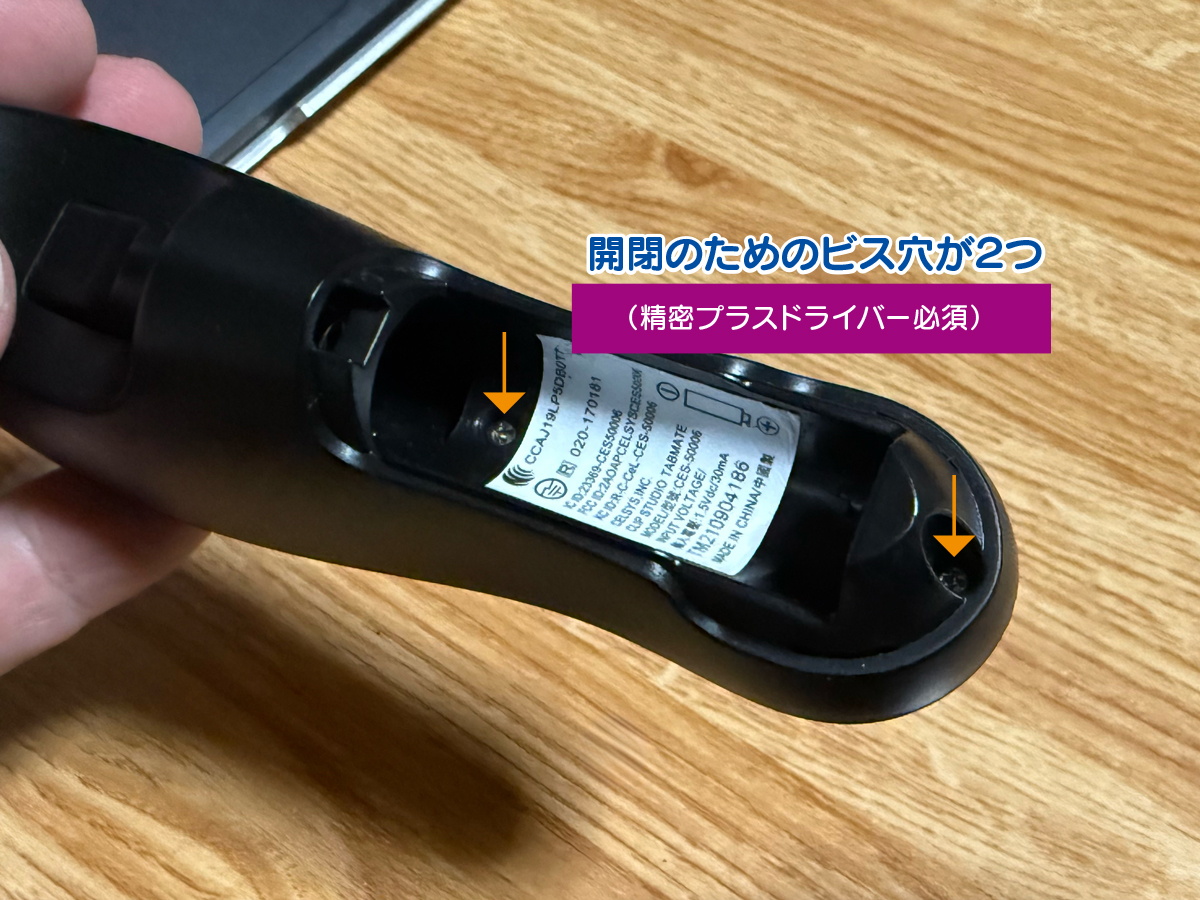
本体を分解するときは、ネジが「2箇所」あります。
バッテリーホルダー側のネジ穴がみつからない場合は、貼られているステッカーを剥がしてみてください。
ネジが小さいので、精密プラスドライバーを用意してくださいな。
あと、本体カバーを外す際に、「自分のツメ」か「ヘラ」を使ってゆっくりこじ開けてください。
本体上部の左右に固定するためのツメパーツがあるので折らないように気をつけること。
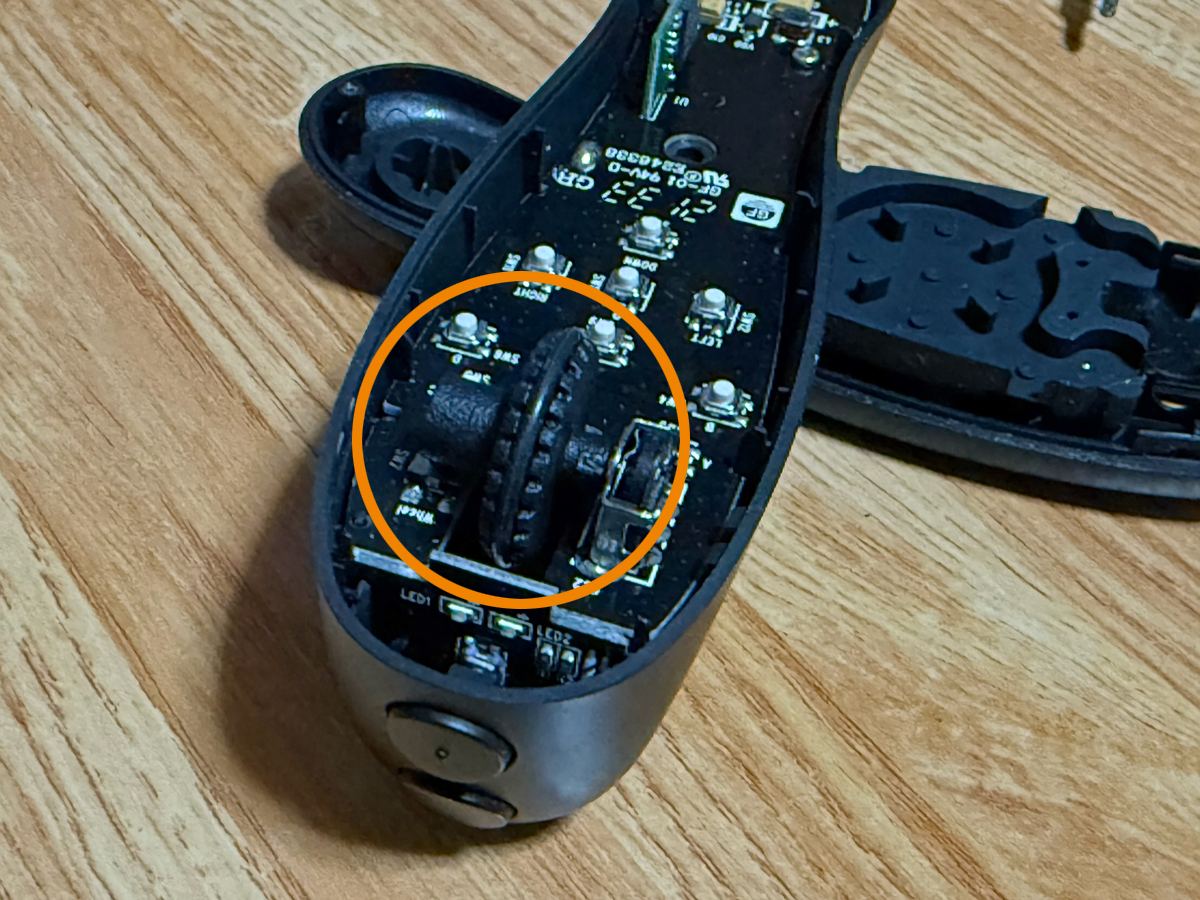
カバーが外れたら、ホイールパーツが引っ付いていたベアリングパーツに交換パーツを取り付け。
シャフトとベアリングの接合部分は「六角形」になっています。
キレイにハメ込むための接合角度があります。
慌てて強引取り付けるとベアリングパーツの方が壊れてしまうので、ゆっくり時間をかけながら接合角度を調整してみてください。
壊れた公式パーツをまだ残している状態でしたら、折れたパーツがベアリングパーツ内に残っている可能性があるので、つまようじを使うと除去できます。
うまく交換パーツを取り付けたあと、ホイールが回ること、上から軽く押さえつけてマウスのボタンみたいな動きがあることを確認したら、クリックした際にカバーをつけ直して作業終了!
一応ソフト側で反応があるかチェックしてくださいね。
もし反応がなければ、交換パーツを付け直しまで作業を戻してみてください。
お絵かきだけでなく、アプリ内でツールを多く利用する作業の際などに、キーボードを直接触らなくてもショートカットキーを押すことができる「左手デバイス(拡張・補助デバイス)」はすごく便利です。
その中でも、「TABMATE」は、片手で握りながら使用できるため、腕を定位置に固定することがなく、作業の疲れが大幅に改善できる素敵デバイスだと思っています(*´ω`*)
今回取り上げた様に、パーツが壊れやすいという問題は解決できますので、是非活用してみてください。
新たに本体の購入を検討するのであれば、TABMATE2を購入するよりも、古いTABMATEと交換パーツを購入して使い続けたほうがお得かもですね。交換パーツの同時購入前提で、ボタン故障をしている安価な中古品でも良いかもしれません。
今回は以上になります。当記事内容が参考になれば幸いです。
TABMATEに関する他の記事はこちらからどうぞ
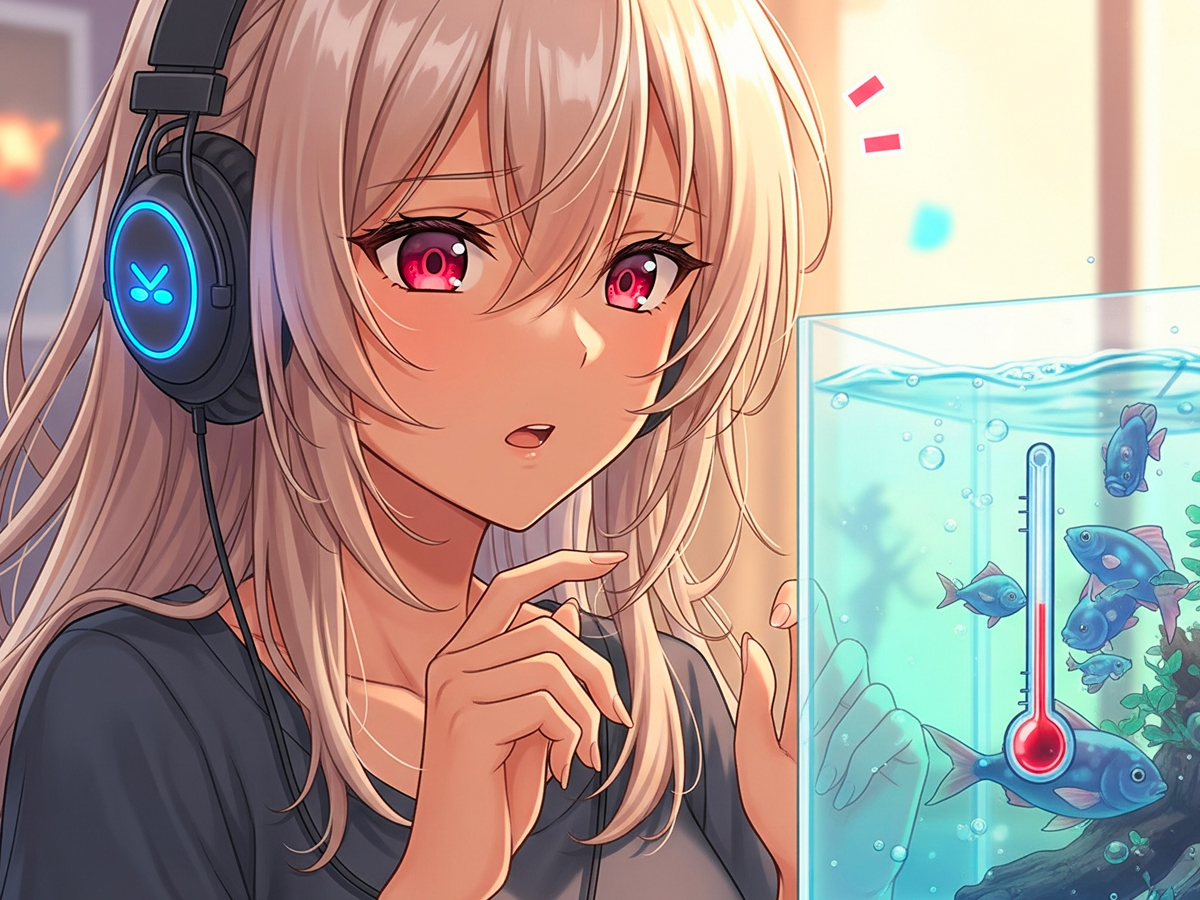
ほんとに毎日が暑い状況で気がついたのですけど、
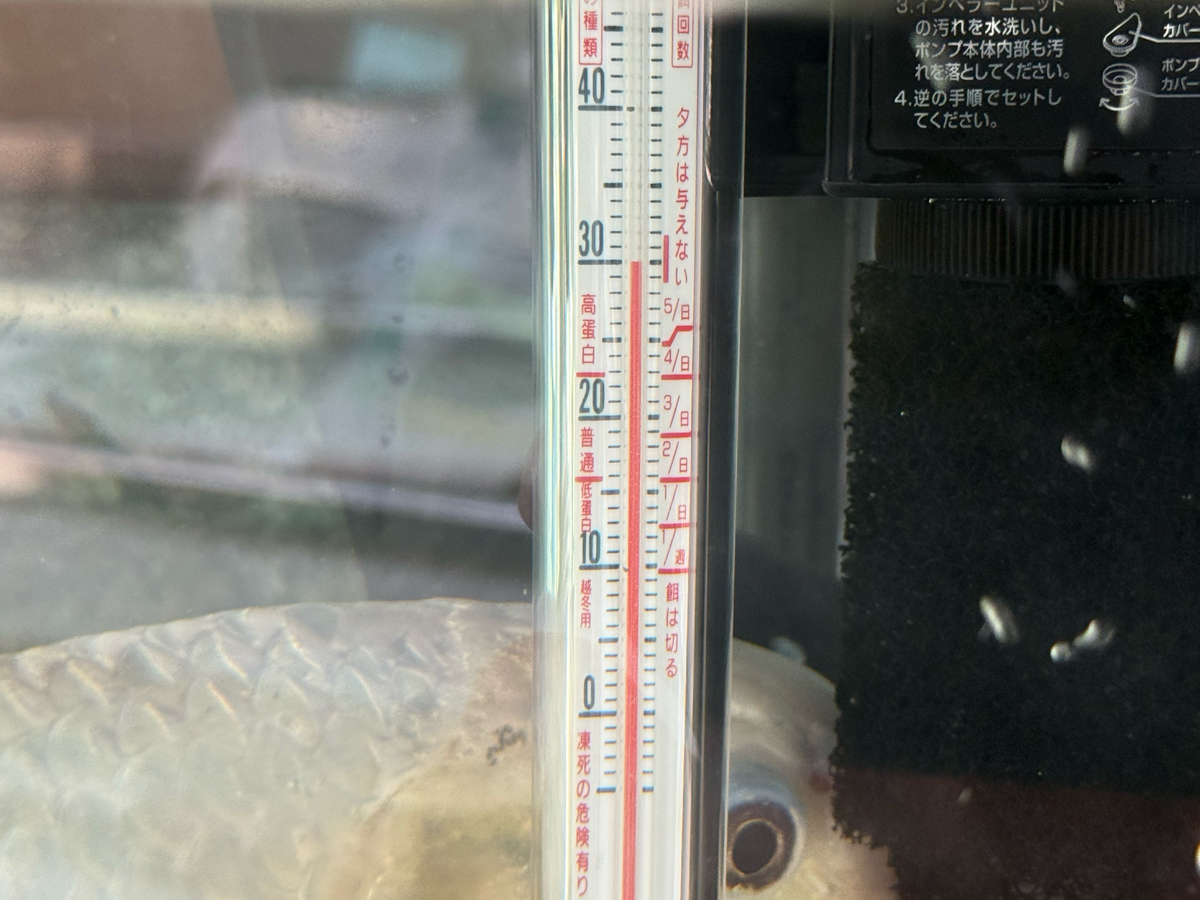
うちで飼育している雲仙さん(錦鯉)の水槽の水温も35℃近くバク上がりのぬるま湯状態を確認ヽ(・x・;)ノ
それでも元気に泳いでいたのであまり気にしてなかったのですけど、 調べてみたら、錦鯉だけでなく、ほとんどの魚で30℃を超える水温は、★レベルか身体にダメージを与えてしまうみたいなので、
高温対策を考えてみたところ、効果があったので、今回はそのお話(・x・)ノ
基礎知識の水温が上昇したときの水槽内の環境負荷に関しては、他のブログや動画なりでたくさん解説されていますので、そちらを参考にしていただくとして…
現状の確認ですが、水槽を置いている場所が「トタン屋根付きの裏庭」。
屋外になるので、対策をするとすれば、
この3つの方法しか対策の選択肢がなくて、
水の入れ替えは、水道代に優しくないので問題外。エアレーションの方は、そもそも水温上昇による酸素不足を解消する方法なので、
うちでは、「気化熱を利用して水温を下げる」一択になりました(・x・)ノ
この気化熱を利用して水温を下げる方法とは、
水面に風を当てて、水が蒸発(気化)を故意に促進させて、その際に周りを温度を奪ってもらうという方法になります。
なので、水槽の側面に扇風機などで風を当て続けても意味がないのです(・∀・)
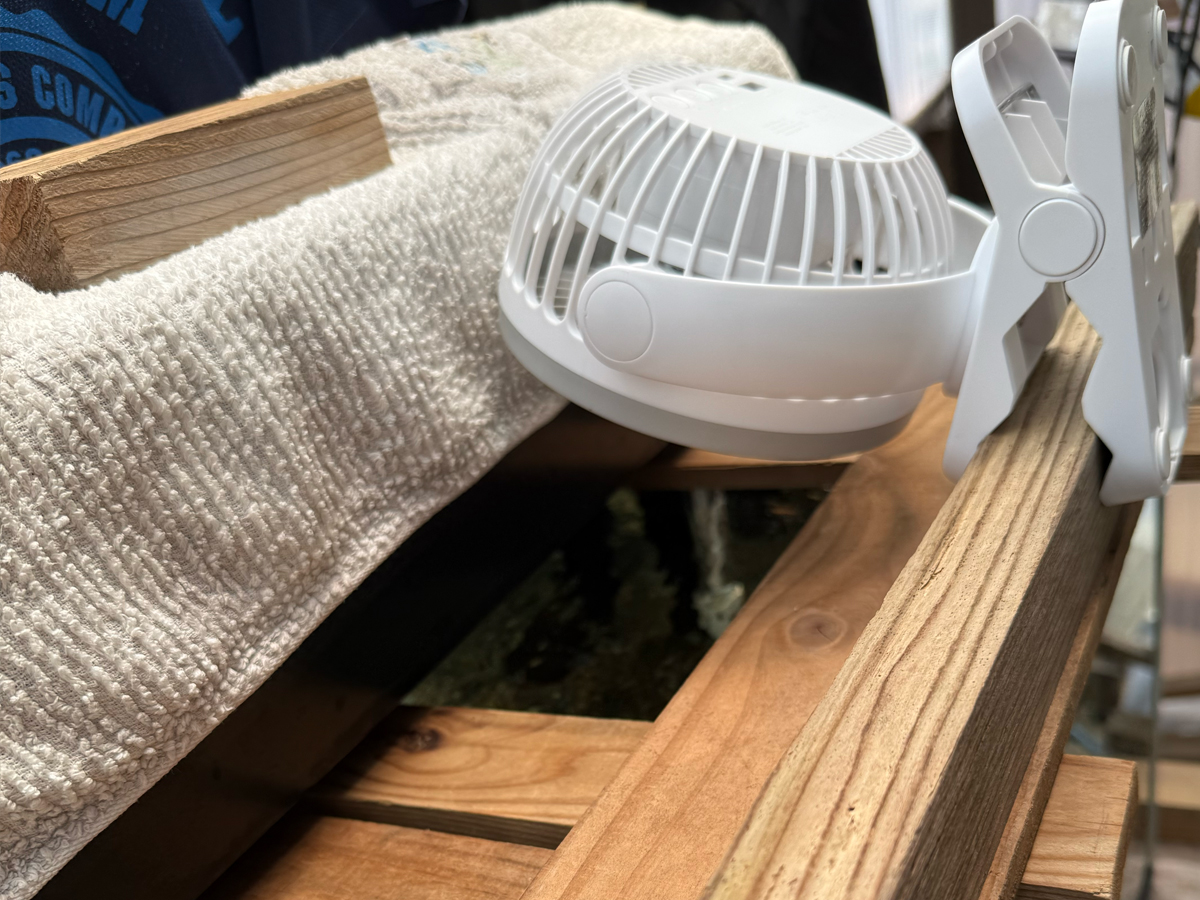
以前に購入した小型扇風機を試してはみたのですけど、
水槽の冷却専用ではないので、水槽から出る湿気や、うちの雲仙さんはよく跳ねて水を水槽外に飛ばすので、本体内部に致命的なダメージが入る可能性を考えて撤去しました。
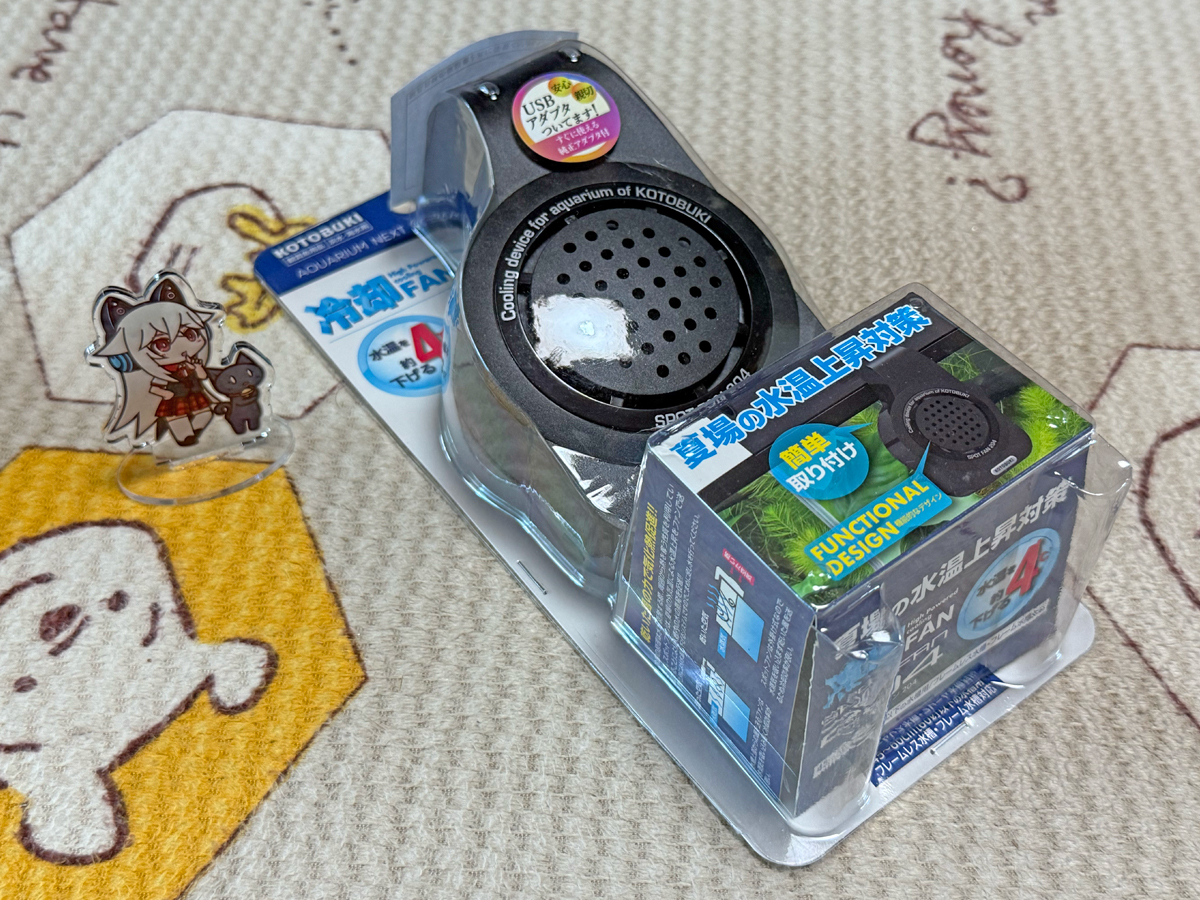
ではでは、今回購入したモノのは、寿工芸社製の「小型水槽用冷却ファン」になります(・x・)ノ
昔からアクアリウム用品の販売製造扱っている老舗企業ですね。
Amazonで似たような冷却ファンが安価で売っているのも見かけたのですが、雲仙さんの命に関わることでもあるので、信用がありそうなモノを選択。
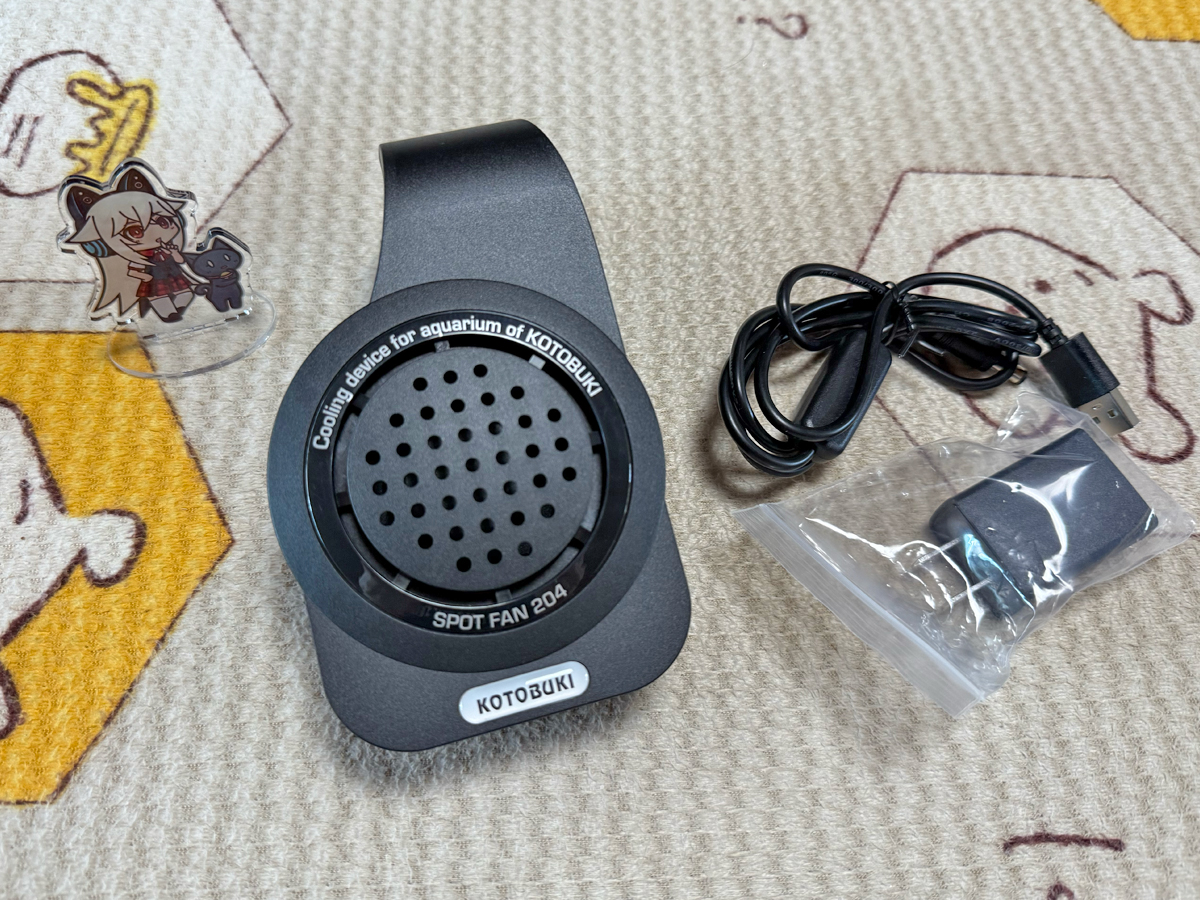
開封した写真ですけど、本体デザインは近未来感を感じるカッコ良さ(*´ω`*)
電源アダプタは、取り回しの良い「USB形式(Type-A)」を採用。
ケーブルの途中にONOFFスイッチがついているので、コンセントの方のスイッチは無くても大丈夫です。
セリアにて、長さ1mのType-A式の延長ケーブルを購入できるので、コードの長さが足りなくても気軽に拡張できますね。
YOUTUBEで昔の紹介動画をみたときに、当時は電源アダプタが少し大きめだったためにコンセントに差す時に邪魔になるって言われてたモノが、後日ユーザーからの意見を取り入れて、取り回しの良い形に昇華したのかなっと思われます。
ちなみに、カバーを外せるようになっていないので、冷却ファンには触ることができないため気軽にお手入れは出来ません。
強引にネジ回して本体を分解すれば可能かもしれないのですが、こういう水関連の製品は、防滴・防水を考えて設計しているため、その効果を失う可能性も十分あります。外す仕様になっていないのであれば、あまり分解しないほうが良いとは思います。
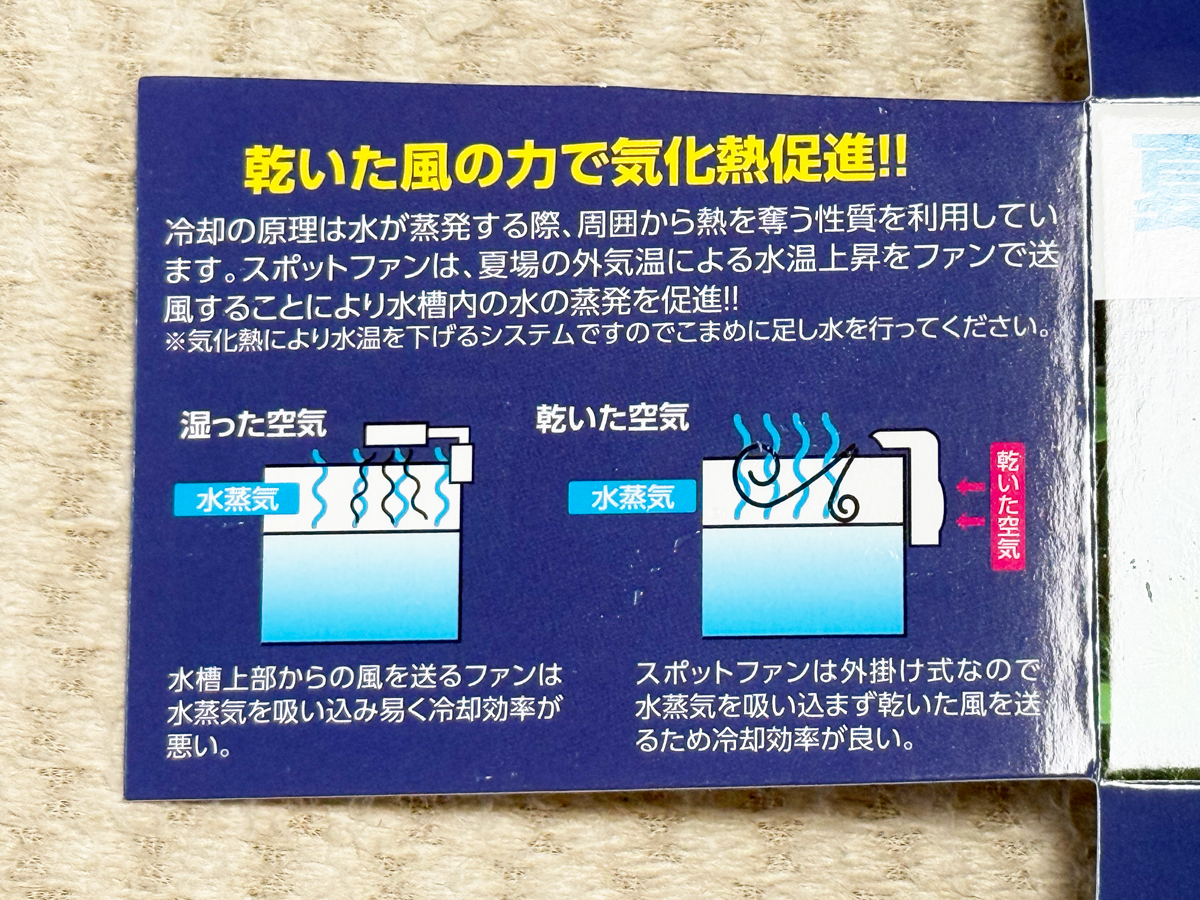
こちらは、パッケージに入っていました、気化熱を狙った製品仕様の紹介文ですが、
気化熱を狙う場合、水槽より上部の空気であれば、左の仕様でも、上から、または左右からの乾いた空気を吸い込むことは可能ですし、風力が強ければ湿った空気を弾き飛ばせるので、これはウソですね。
ただ、魚が跳ねたときにファンに巻き込まれたり、湿気や水面から跳ねた水滴で本体が痛む可能性あるので、上から垂直に冷却ファンを回すのは、リスクと本体の痛みが高いと思います。
そういう意味では、今回購入した右側製品はリスクが少ないです。
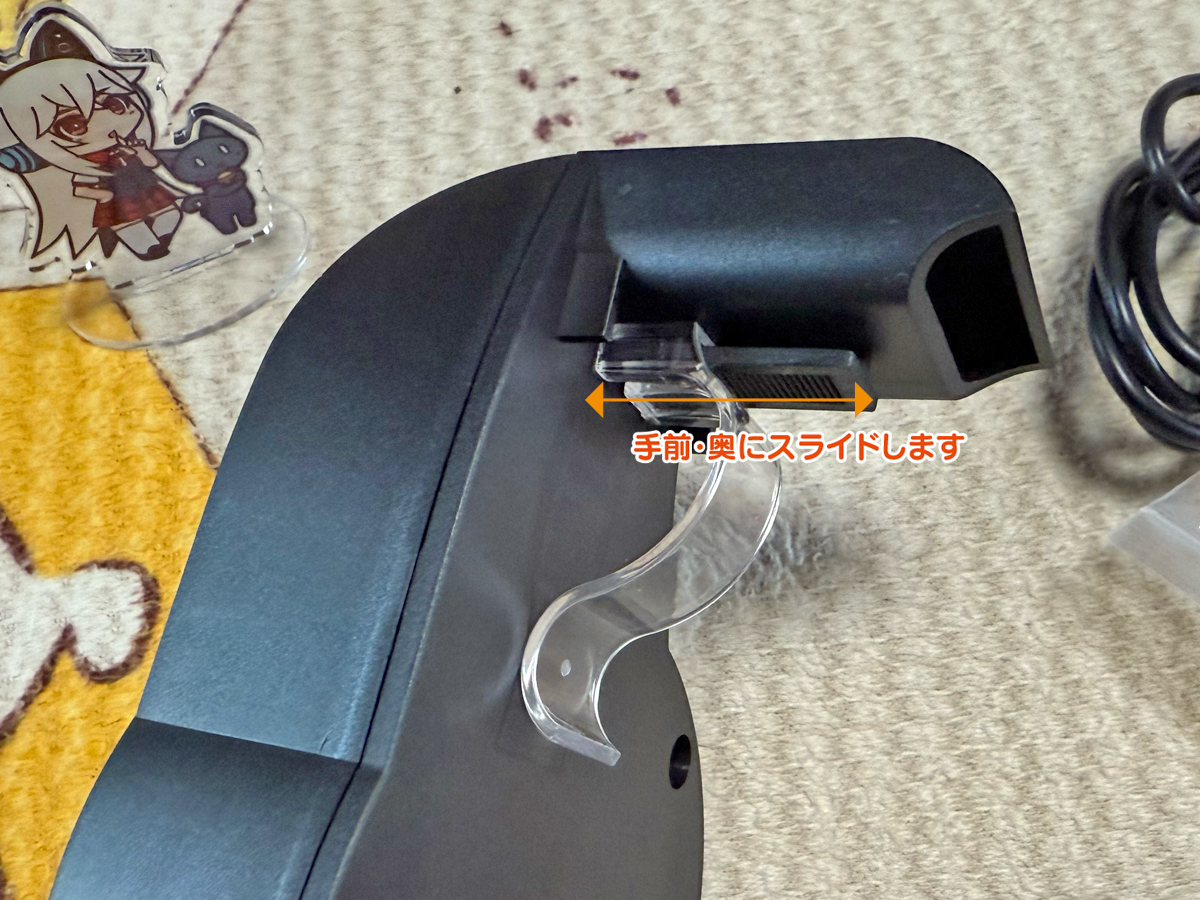
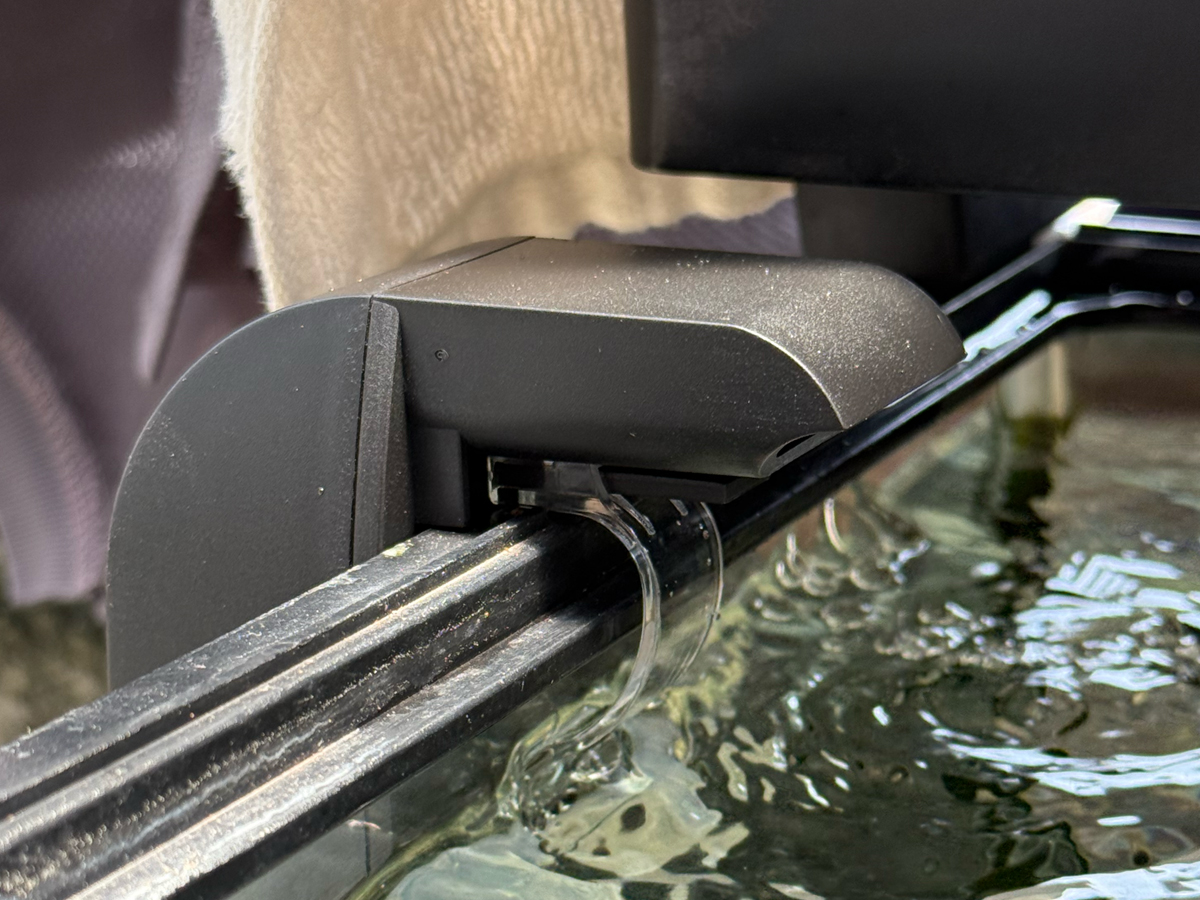
水槽に引っ掛けるパーツは、前後にスライドできるので、水槽の厚みに応じて自由に変えられます。
また湾曲しているので、水槽上部に枠があっても問題なく設置できます。
設置に関して汎用性が高くしたいこだわりを感じられる、良い仕様だと思います(*´ω`*)
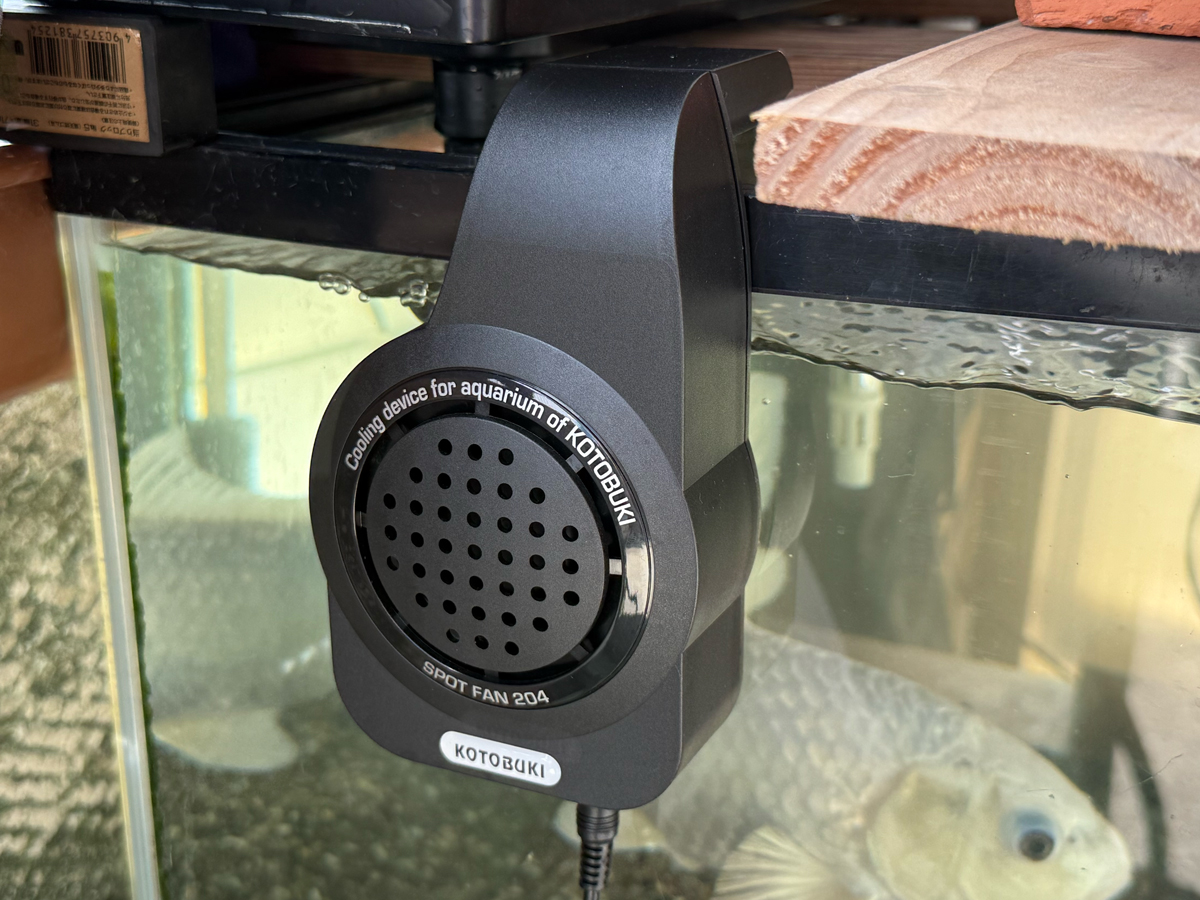
電源がUSBケーブルなので、延長することも容易だったため、特に問題なく取り付けできました。
がっちり固定する仕様ではないので、ケーブルを触っていたら位置がズレたりするのですけど、これぐらいなら許容範囲かな。
ファンの音の大きさに関しては、水槽の反対側に設置している外部フィルターが汲み上げた水を落としている音がそこそこあるので、ぜんぜん気になりません。たぶんファンだけならそれなりに音が聞こえるかもしれませんが、先日購入した小型扇風機よりはうるさくない程度です。
ファンの風力は、むちゃくちゃ強力では無いですが、60リットル水槽の一番長い横幅の端から端までは風が通るぐらいはあります。
風力の調整が出来ないので、気になる方は設置位置の調整は必要です。(例えば、距離が短い側に設置するなど)
それでは、設置したことで気になる効果は…………
……ドコドコドコドコドコドコドコドコ……
デーーン!!
この日も夕方以降の気温が36℃を超えていたのですが、
思いっきり水温下がりました!!ヽ(・x・*)ノヤッタネ!タエチャン
うちの環境の場合、
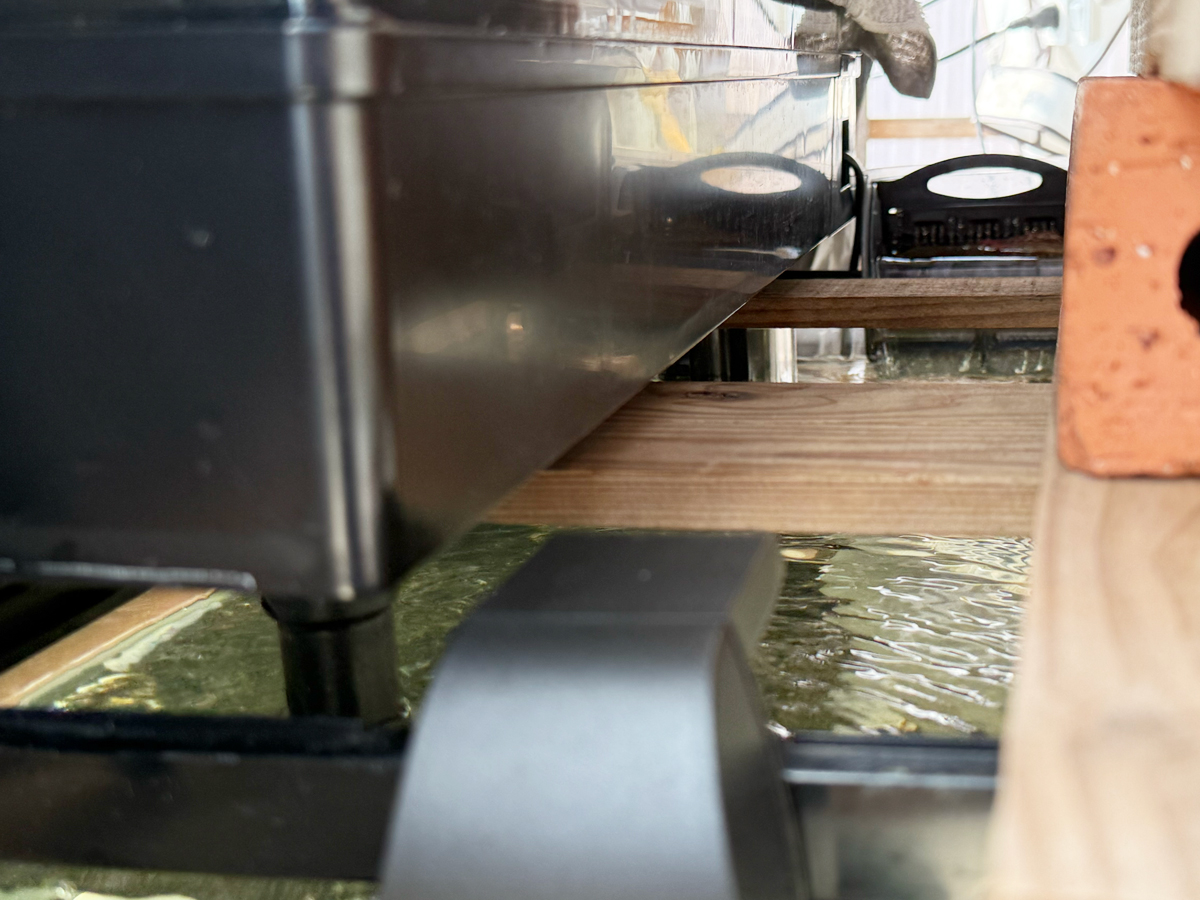
左側の「上部フィルター(以前に紹介したデュアルクリーン600)」の底を木板で押し上げて空気を抜けやすくしているのと、奥に設置している、牡蠣ガラフィルターなどを入れて水質を安定させる目的で設置している「外掛けフィルター」の蓋を常時開けて、気化熱効果を狙っていたのですけど、
これだけやっても水温が35℃近くあがるので、今回の冷却ファン導入ですごく効果があったと実感しています。
但し、気化熱効果を狙う場合は、水槽内の水が無くなるので「足し水作業」は絶対です。
風が強い日など、天候によって変動しますが、うちの環境の場合、3〜4時間ぐらいで1リットル近く無くなる事もあるので、
放置プレイはやめてくださいね!(/ω\)
水槽用の冷却ファンの種類はいくつもあるので、いろいろなところで比較レビューや感想を聞いて、その知識を持って選んでみたら、やっぱり良かったという製品でした(*´ω`*)電気代も安いみたいです!
人間が暑いと思っている事と一緒で、水槽にいる子も暑いって思っています。
水温の暑さの基準として「水温30℃」という目安があって、それ以上の温度はどんな子でも身体に負担がかかってしまうという事実を、飼育のプロの方でも警鐘を鳴らしていますので、
この冷却ファンを使う方法じゃなくても良いです。飼育している子の命に関わることなので、何も対策していない方は是非考えてください!(・x・)ノ
水温上昇対策で、水槽用の冷却ファンを探している方へお役に立てれば幸いです。
余談で、購入したこちらの商品は「60リットル以下対象」となっていますが、より小さい水槽用の製品(26リットル以下対象)もあります。自身の設置環境にあったモノをご検討してみてください。
ただ個人的には、温度を下げるなら大型ファンを選択するのが一番だと思っています。